
出品をラクにするための「事前準備」
出品のたびに送料や返品ルールを入力するのは大変ですよね。
eBayには『ビジネスポリシー』という、自分の販売ルールをあらかじめ登録して、出品時に選ぶだけの便利な機能があります。
はじめは大変ですが、ここを一度設定してしまえば、後の出品は選択するだけなので驚くほどラクになりますよ。
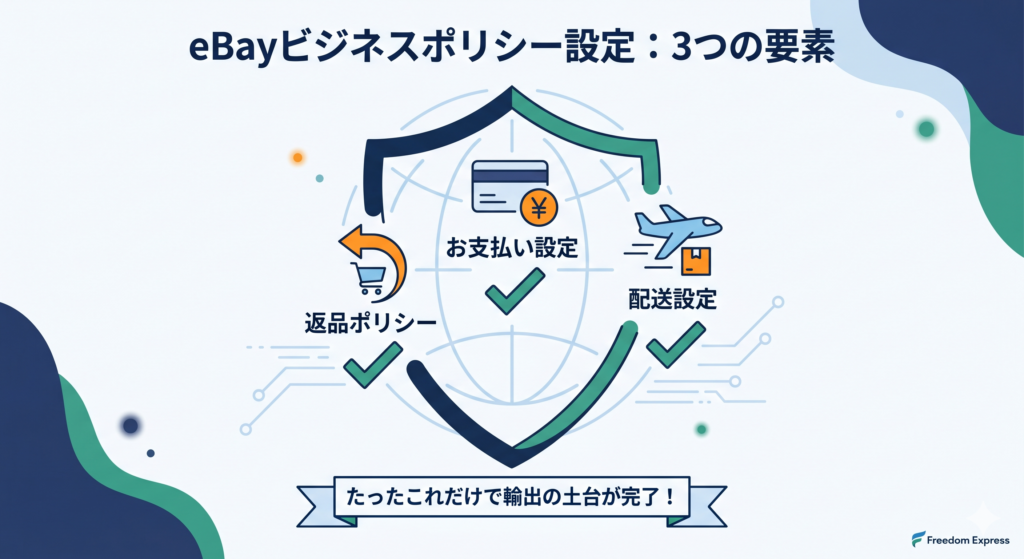
ビジネス ポリシー(Business Policies)には3種類の設定があります
- 返品 ルールの設定 リターン ポリシー
- 支払い ルールの設定 ペイメントポリシー
- 発送 ルールの設定 シッピング ポリシー
販売するためにはこの3種類のルールの設定が必要となりますので順に解説していきます。
ステップ0:ビジネスポリシーを有効化(オプトイン)する
「eBayに登録したばかりの状態では、実はまだ『ビジネスポリシー』の設定画面が表示されていません。まずは以下の手順で、機能を有効にすることから始めましょう。」
1. 設定用URLにアクセスする
eBayにログインした状態で、以下の公式リンクをクリックします
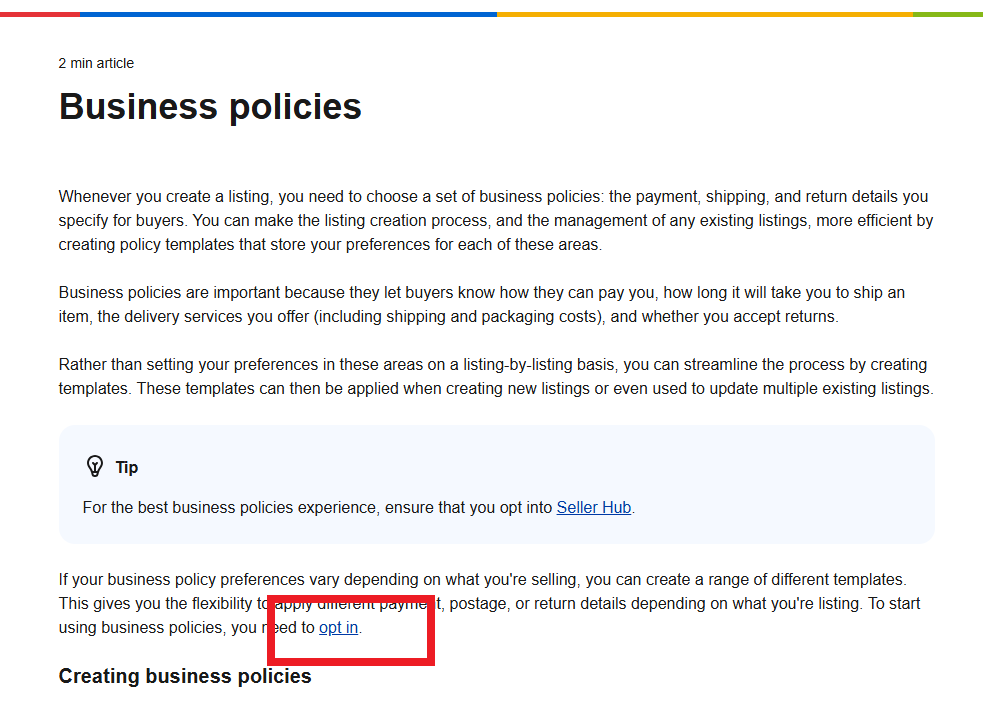
クリックすると上記画面が出ますので、画面中央辺りにある『opt in(有効化)』をクリックしてください。
2. 「Get Started」ボタンをクリックする
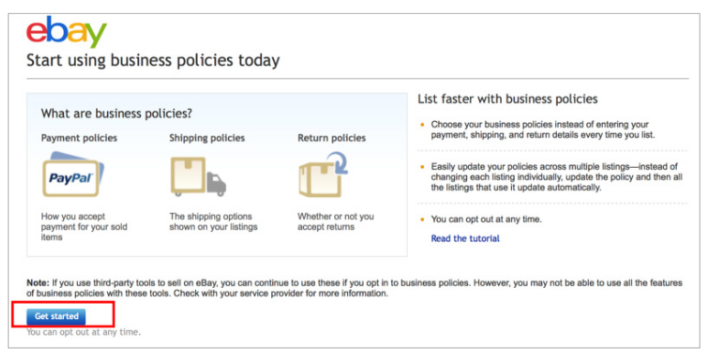
画面に表示される青色の『Get Started(今すぐ始める)』というボタンをクリックしてください。
これだけで有効化は完了です!
3. 管理画面への入り方を確認する
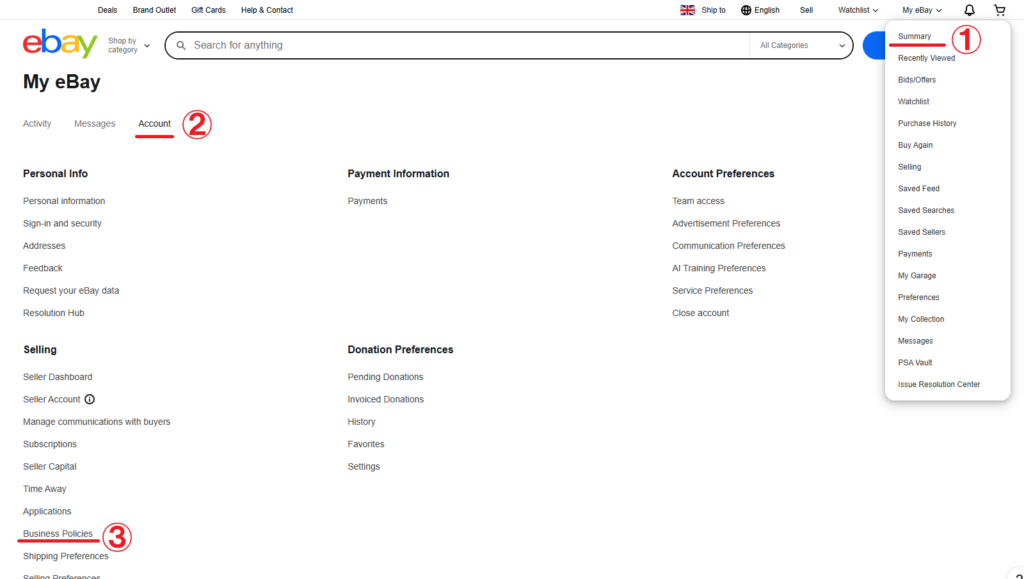
一度有効にすれば、今後は以下の手順でいつでもビジネスポリシー設定画面にアクセスできるようになります。
- 手順: My eBay > ①summary > ②Account > ③Business Policies
この作業はeBayを始める時、最初だけでOKです!
ビジネスポリシーを設定するだけで、今後の出品が驚くほどラクになります
ペイメントポリシー(Payment Policy):支払いルール作成手順
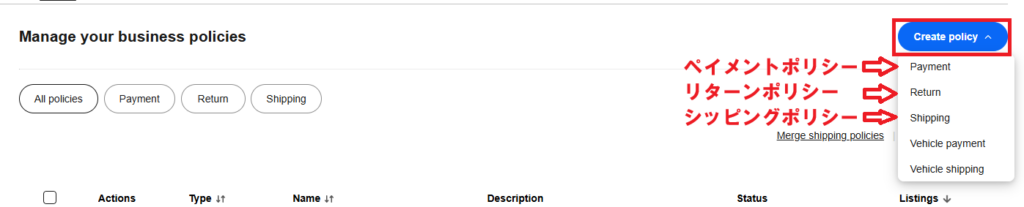
新しいペイメントポリシーを作成する
まずは、ビジネスポリシー管理画面の右上にある『Create policy』ドロップダウンより『Payment』を選択します。
1:ポリシー名と説明を入力する(Policy name)
次に、このルールに名前を付けます。自分が管理しやすい名前でOKです。

- Policy name:Payment_Standard など
- Policy description:基本の支払い設定など
2:支払い方法の確認(Payment services)
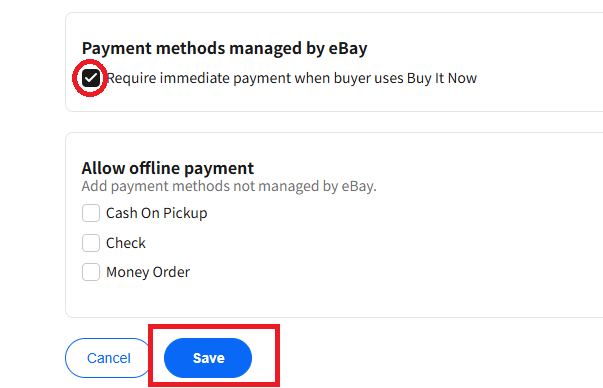
『Require immediate payment when buyer uses Buy It Now』にチェックを入れましょう。
これにチェックを入れると、バイヤーが「購入ボタン」を押した瞬間に支払いが完了するようになります。
これで「落札されたのに代金が振り込まれない……」という初心者あるあるの不安をゼロにできます!
日本では他の方法は選べませんので、Allow offline payment の3種にはチェックを入れません。
3:設定を保存する(Save)
最後に、一番下の『Save』ボタンを押して完了です!これで支払いルールが一つ完成しました。
リターンポリシー(Return Policy):返品ルール作成手順
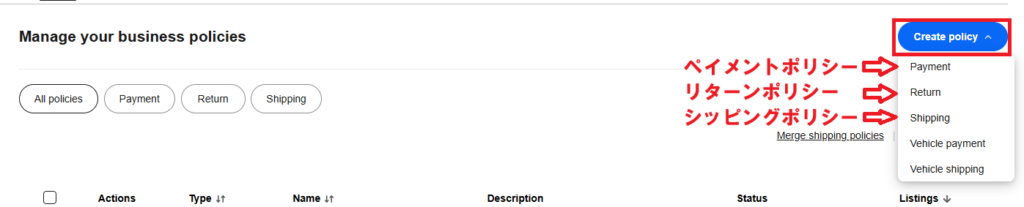
新しいリターンポリシーを作成する
まずは、ビジネスポリシー管理画面の右上にある『Create policy』ドロップダウンより『Return』を選択します。
1:ポリシー名と説明を入力する(Policy name)
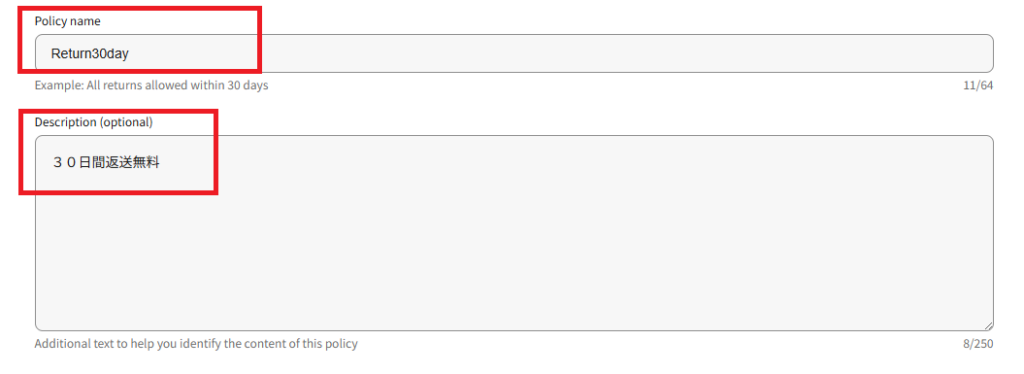
後から見て『これが基本の返品ルールだ』とわかる名前を付けましょう。
例:
- Policy name:Return 30 day
- Policy discription:30日間返品受付(返送料は購入者負担)
2:国内・海外の返品受付設定(Domestic / International returns)
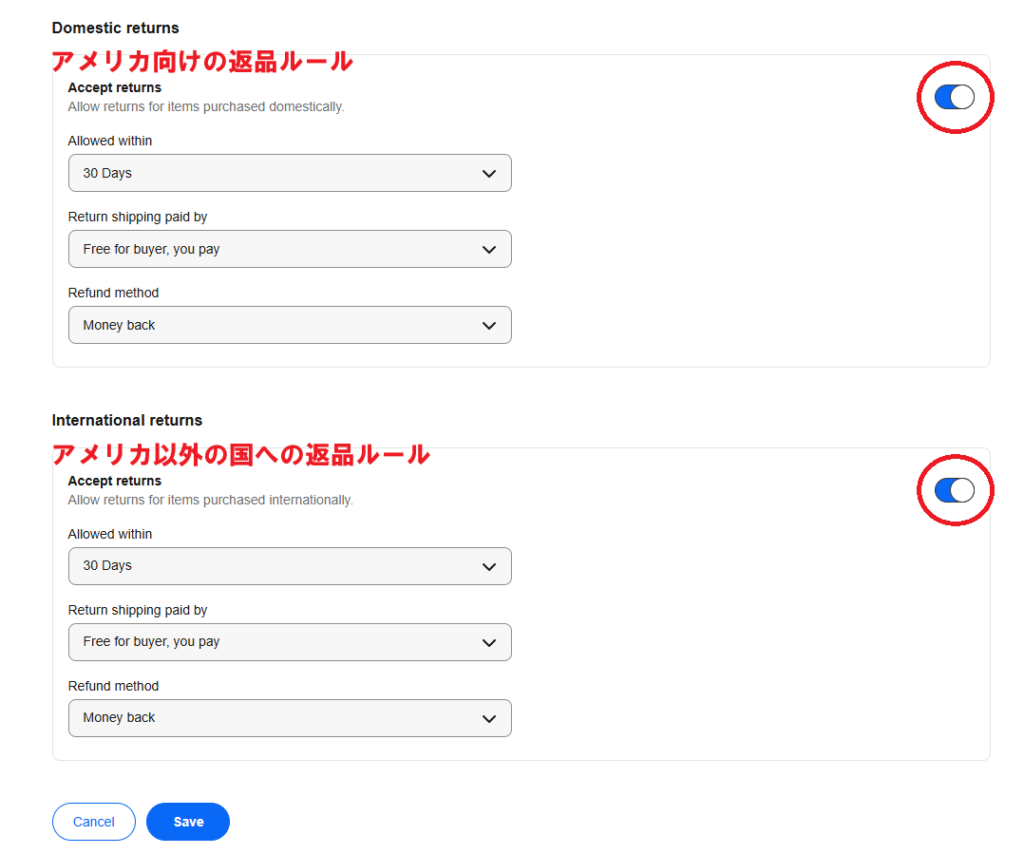
ここが一番大事な設定箇所です。Domestic 国内(アメリカ)もInternational 海外も同じ設定にします。
accept returns の右のほうにチェックボックスがありますのでONにしてください。
- Allowed within:30 Days (返品期間は30日間返品受け付けを選択しましょう)
- Return shipping paid by:Free for buyer,you pay (返送料は出品者負担を選択しましょう)
- Return method:Maney back(返金を選択しましょう)
上記 Return shipping paid by:の返送料の負担の個所は、最初は無理せず『Buyer(購入者負担)』でも大丈夫です。慣れてきて利益に余裕が出たら、さらに売れやすくなる『Free Returns(出品者負担)』を検討しましょう
3: 設定の保存(Save)
内容を確認したら、最後に『Save』を押して完了です!
なぜ30日間返品OKにするのか?
初心者は「返品OKにするのは怖い」と感じますが、eBayの仕組み上、返品不可にしてもバイヤーは返品できてしまうことが多いです。
- 30日間の返品保証を付けると購入してくれる確率が上がります
- eBayのシステムでは返品を受け付けているセラーを優遇してくれますので売れやすくなります
- 30日という基準期間を設定することで長期にわたって理不尽なクレームに対応する必要が無くなります。
【最重要】シッピングポリシー(Shipping Policy):配送ルール作成手順
ショッピング ポリシーは、初心者にとって一番の難関と言えます。
できるだけ 分かりやすく簡単なシッピング ポリシー設定方法を解説していきます。
配送の方は 「eBay SpeedPAK Express / Expedited FedEx , DHL 」を使用するという前提で 解説 いたします。
SpeedPAK Economyという安く送れるサービスもありますが、発送国が限られていることや、配送日数が8~12営業日程度かかること、CPASSでの返送ラベル作成ができないなど、安価な商品を送るには良いかもしれませんが、カメラ輸出にはデメリットが目立ちますのでここではeBay SpeedPAK Express / Expeditedで進めます
送料は フリー シッピングで設定します
しかし アメリカへは、税金の輸入税の事前徴収が必要ですので アメリカへは税金分を 送料として上乗せするという ショッピング ポリシーを作成します
当然 税金を例えば10% 徴収するとしたら商品の価格ごとにシッピング ポリシーを作成しなければならないので、
今回は例として、100ドル、 150ドル、の商品用の シッピング ポリシーを作成します。
まず$100のポリシーを作って、それをコピーして必要個所だけ編集して商品価格ごとのポリシーを増やしていきます。楽な方法を解説しますのでご安心ください
- 今回の解説では「eBay SpeedPAK Express / Expedited FedEx , DHL 」を使用します
- 送料無料(商品代金に含む)で作成します
- 商品代金ごとに作成します
注意点:アメリカ向けは商品価格ごとに(例)10%徴収(送料として徴収)します。%は適宜変更でOKです
あとはご自身の必要な 商品価格に合わせて(50ドル毎、25ドル毎)など必要に応じて増やしていけば OK です 。
シッピングポリシー(Shipping Policy):発送ルール作成手順
まずは、ビジネスポリシー管理画面の右上にある『Create policy』ドロップダウンより『Shipping』を選択します。
1:ポリシー名を入力する
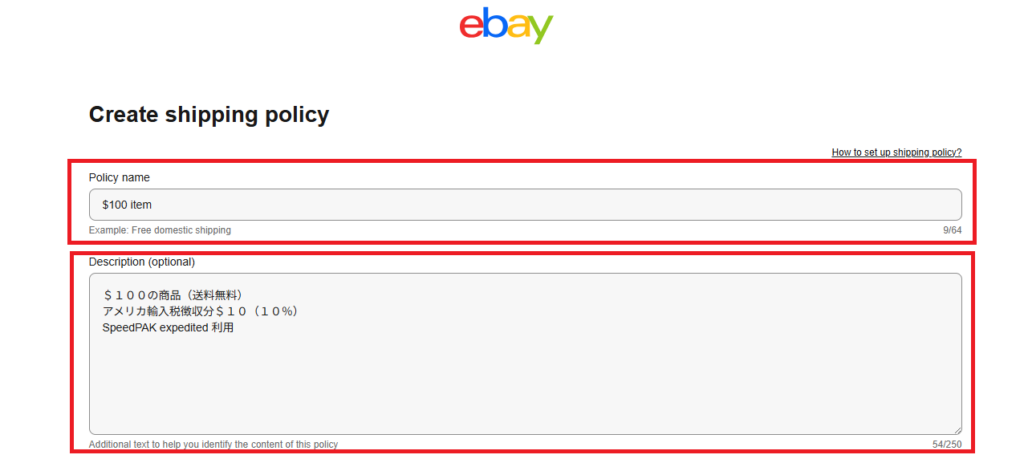
上記の画面になりますのでポリシー名と説明を記します。
- Policy name:eBayで出品するときにドロップダウンリストで出てくる名前となります。日本語もOKですのでご自身のわかりやすい名前を付けてください。
- Description(optional):必須ではありませんが、自分でポリシー内容がわかるように詳細をメモ書きします。
2:アメリカへの発送を入力する
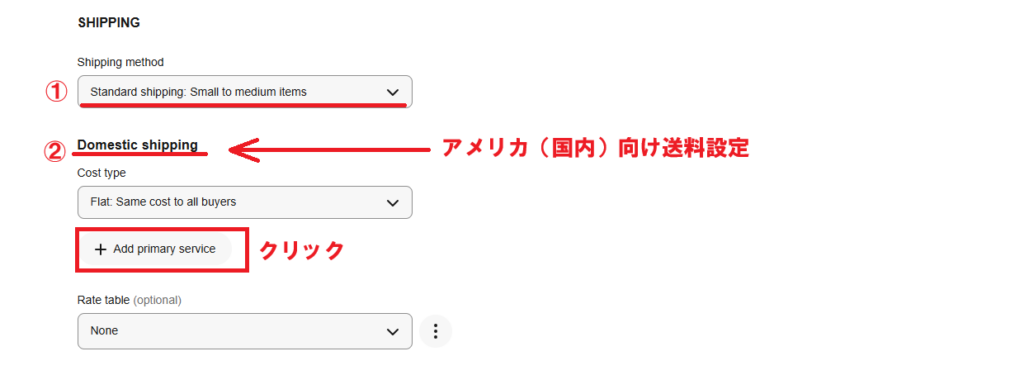
①:のところはデフォルト(上記)のままでOKです。
発送で扱う荷物のことで、カメラの場合、中小型のままでOKです。
②:のところでアメリカ向けの設定をします。ドメスティックとは国内という意味でeBay.comの場合はアメリカを指します。
Cost Type はデフォルトのまま Flat :Same cost all buyers (フラット:購入者全員同じ料金)でOKです
次に、「+ add primary service」をクリックして発送サービスを選択します。
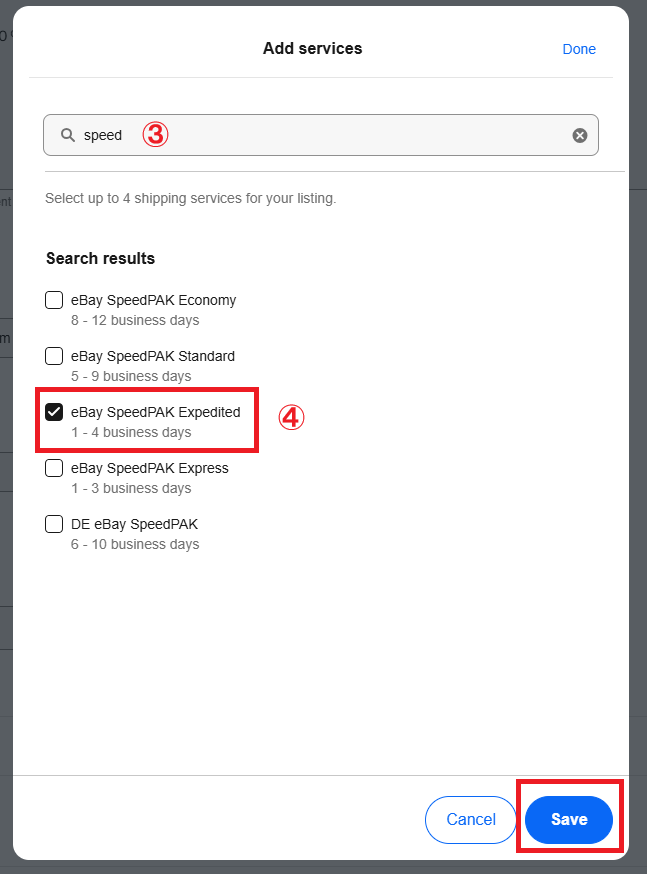
多くの種類の発送方法が出てきますので必要なものだけに絞り込みます。
③の検索窓に speed と入力して eBay SpeedPAK を検索します
④の eBay SpeedPAK Expedited を選択してください
選択したら「SAVE」をクリックします
eBay SpeedPAK Express では無くてExpedited を選択する理由は 配送料が安めのFedex International Connect Plus(FICP) も利用したいからです。
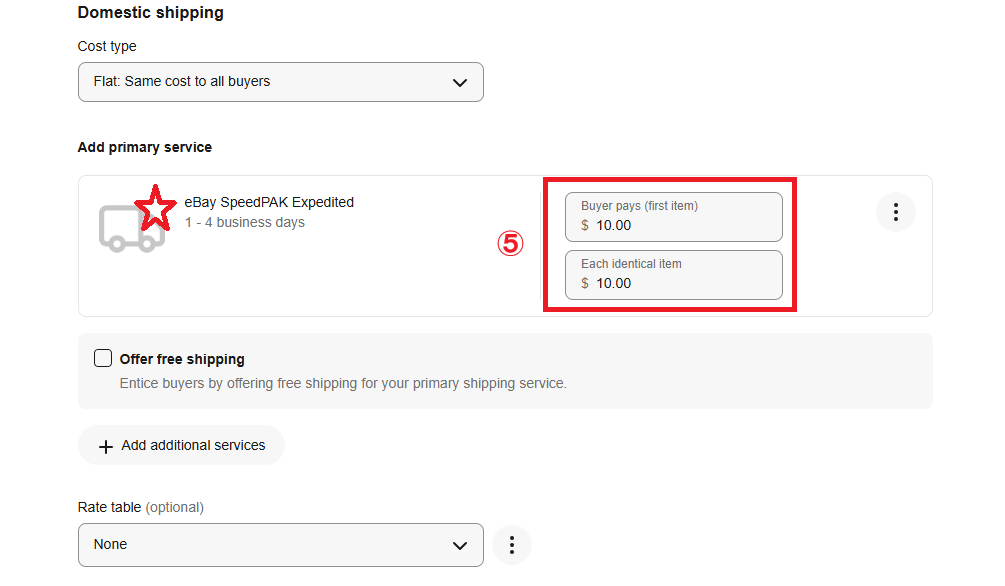
☆部分に発送方法「eBay SpeedPAK Expedited」と表示されます
⑤:の部分には送料(今回の場合は徴収するアメリカの輸入税分)を入力します。
Buyer Pays (First item) は、1個目の商品の送料。
Each identical itemは、2個目の商品の送料。
とありますが、中古カメラでは同じもの2個とかの購入はありませんので両方とも同じ数値を入力してください。
これでアメリカ向けの送料設定は終了です!
3:アメリカ以外への国への発送設定
Inter National Shipping (国際配送)の設定をします
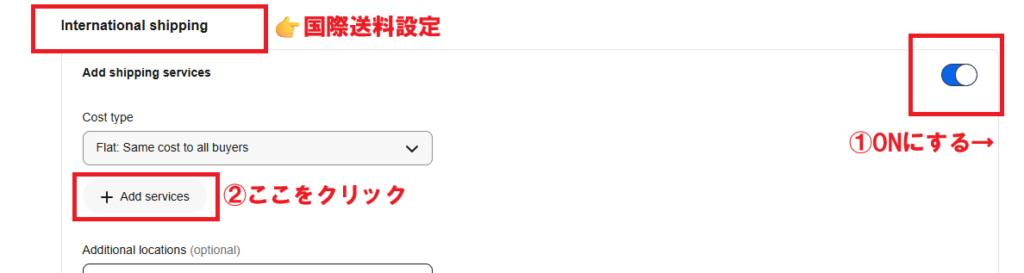
①:Add shipping services をONにします
Cost Type はデフォルトのまま Flat :Same cost all buyers (フラット:購入者全員同じ料金)でOKです
②:次に、「+ add service」をクリックして発送サービスを選択します。
以下はアメリカの設定と同じ流れです。
多くの種類の発送方法が出てきますので必要なものだけに絞り込みます。
③の検索窓に speed と入力して eBay SpeedPAK を検索します
④の eBay SpeedPAK Expedited を選択してください
選択したら「SAVE」をクリックします
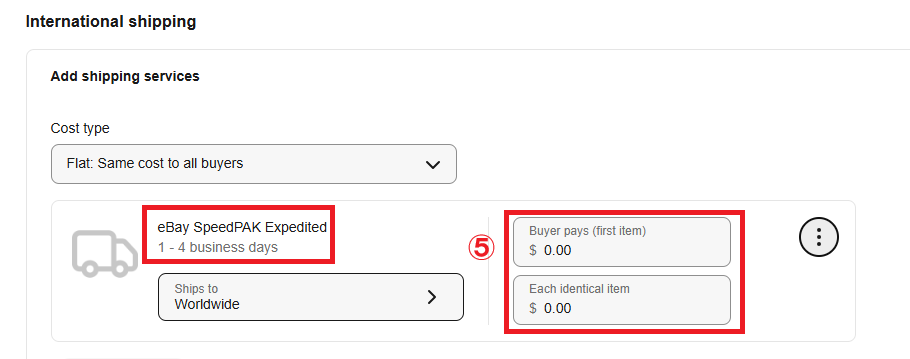
「eBay SpeedPAK Expedited」が設定されました
⑤:の部分には送料無料ですので 0 を入力します。
Buyer Pays (First item) は、1個目の商品の送料。
Each identical itemは、2個目の商品の送料。
とありますが、中古カメラでは同じもの2個とかの購入はありませんので両方とも同じ数値を入力してください。
これで国際(アメリカ以外の)送料設定は終了です!
ハンドリングタイムの設定
売れてから発送するまでの日にちを設定します。
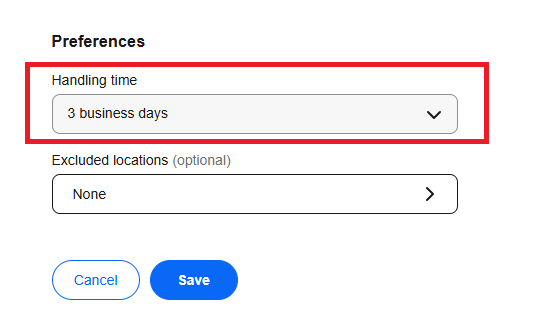
理想は「1営業日設定」ですが、慣れないうちは余裕をもって「3営業日設定」をおすすめします。
慣れてきたら徐々に「1営業日発送」に近づければ大丈夫です
やはり一番売れるのは「1営業日発送」です
eBayは、土日、祝日、は営業日としてカウントされません。例えば、1営業日発送で金曜日に売れたら月曜日に発送すればOKです。
「SAVE」を押せば完了です。
シッピングポリシーを複製する
今作成した「$100商品用シッピングポリシー」をコピーして
$150ドル商品用のシッピングポリシーを作ります
アメリカ輸入税は10%として送料$15で作成します。
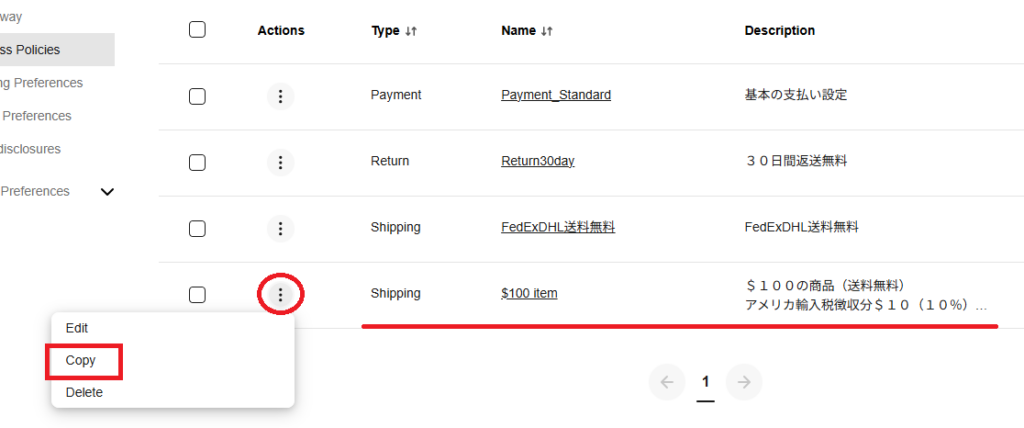
今作成した「$100item」の3点をクリックして「Copy」をクリックします
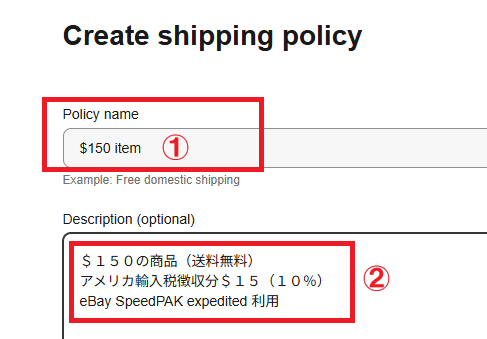
①:ポリシーネームを「$100 item 」👉「$150 item 」にします
②:メモ書き欄を$150用に変更します
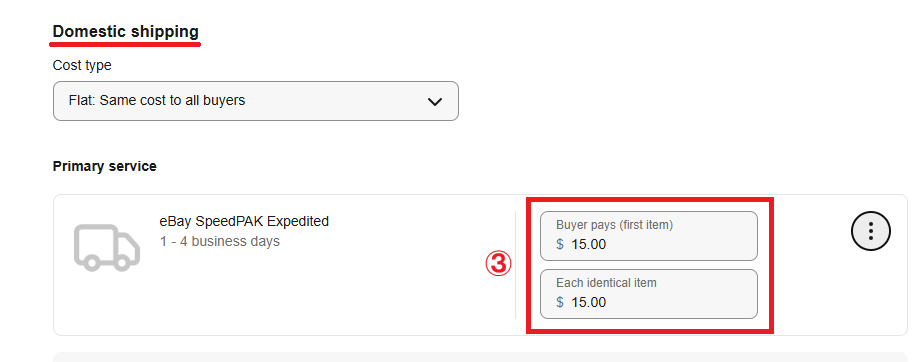
Domestic shipping アメリカ向け送料(輸入税徴収)を変更します
③:$15に変更します

他は触りませんので「Save」をクリックして完了です。
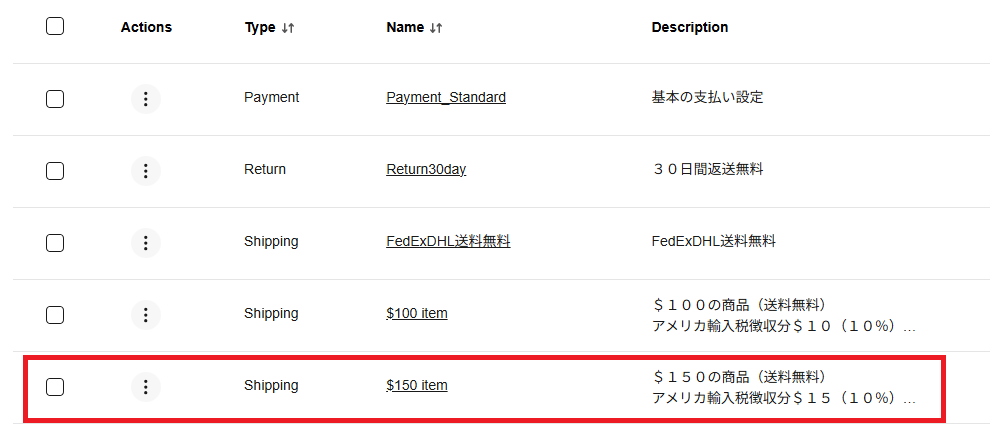
新しく「$150 item」が出来ました。
この要領でコピーを活用して$25もしくは$50とびでシッピングポリシーを作成しておきましょう。
はじめだけ手間かかりますが、出品時はドロップダウンリストで出品価格に近いUS$のシッピングポリシーを選択するだけでとても楽です。
これで最難関の「シッピングポリシー作成」まで完了しました!
お疲れさまでした!

【無料プレゼント】
50代からのeBayカメラ輸出、最初の一歩を踏み出しませんか?
3ヶ月で収入を作るための具体的な手順(初心者OK)
「スタートガイド」をLINEで無料配布しています。
英語ができなくてもOK・特別なスキルは必要ありません。
・何から始めればいいか分からない
・失敗せずにスタートしたい
ぜひ受け取ってみてください👇
※無理な売り込みやセールスは一切ございませんので、どうぞご安心ください。
※人数が増えた場合、配布を終了する可能性があります