
eBayを始めたいけど「難しそう」と感じていませんか?

「eBayって英語で難しそう…」
「登録でつまずきそう…」
このように感じていませんか?
特に、パソコン操作に少し不安があると、最初の一歩がなかなか踏み出せませんよね。

「順番にやれば誰でもできます、大丈夫ですよ」
でも大丈夫です。
実は、最初の設定は “順番どおりに進めるだけ” です。
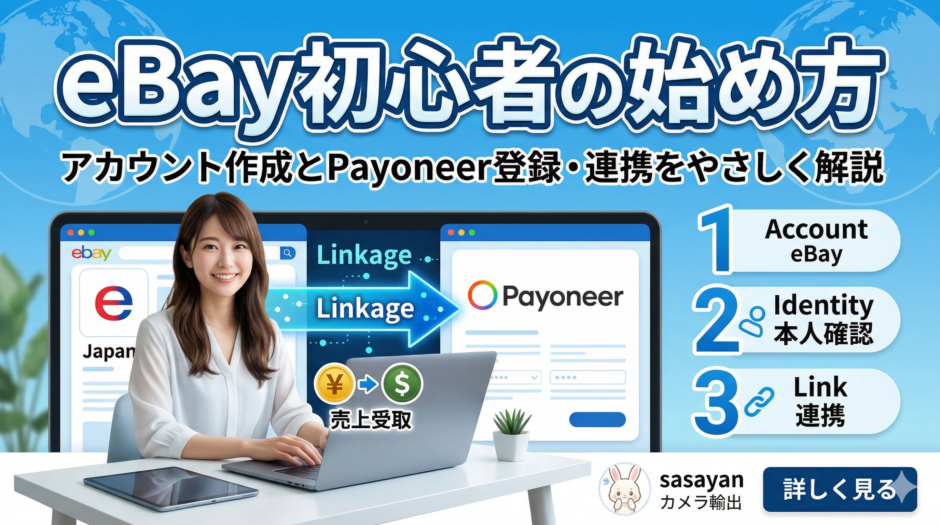
この記事では、
- eBayのアカウント作成
- Payoneer(ペイオニア)の登録
- 2つの連携方法
この3つを、やさしく丁寧に解説します。
「ここまでできればOK」という状態まで、一緒に進めていきましょう。
eBayとは何か
eBay(イーベイ)は、世界中の人が使っているネットショップです。
日本でいうと、メルカリやヤフオクに近いサービスです。
ただし大きな違いがあります。
それは「世界中に販売できる」という点です。
例えば、日本では安く売られているカメラでも、海外では高く売れることがあります。
そのため、副業としても人気があります。
難しく考えなくて大丈夫です。
「海外版のフリマ」と思っていただければOKです。
eBayアカウントの作り方
ここからは実際の登録手順です。
- Step1:eBay Account を作成
- Step2:商品を仮出品(セラーアカウントにするための仮出品)
- Step3:Payoneerアカウントを作成
- Step4:eBayとPayoneerアカウントを連携
1つずつ進めれば大丈夫です。
上記アカウント作成の手順は、eBayジャパン公式サイトにわかりやすく紹介されています
👇こちらを参考にして進めてみてください
Step1:eBay Account を作成
まずはeBayの公式サイトを開きます。
画面左上の [register(登録)] をクリックするところからスタートします。
名前・メールアドレス・パスワードを入力
- 名前(ローマ字でOK)
- メールアドレス
- パスワード
この3つを入力します。
入力が終わったら「Create account」をクリックします。
その後、Account settings より住所・電話番号の入力をします
住所・電話番号の入力
住所:アルファベット表記で住所を入力
登録時の情報は、すべてアルファベット(半角英数字)で入力してください。
住所を入力する際は、番地の表記順に注意が必要です。海外取引の際は、番地→町→市→県の表記順に記載するのが一般的です。
変換例:
〒108-0075 東京都港区港南1-12-34
↓
Address: 1-12-34 Konan
City: Minato-ku
State/Province/Region: Tokyo
Postal code: 1080075
日本語の住所を英語に変換してくれる便利なサイトがあります
これで基本の登録は完了です。
お疲れ様でした!これでeBayアカウントの器ができました。次のStep 2に進みましょう!
注意
eBayで販売をする場合、アカウントの開設後、セラーアカウントの登録が必要です。
※セラーアカウントの登録がない場合、バイヤーとして商品の購入のみ可能となります。
パーソナルアカウントとビジネスアカウント
eBayアカウントを作成する際、下記に従いPersonal(個人)アカウントとBusiness(ビジネス)アカウントのいずれかを選択できます。
パーソナルアカウント: 開業届をお持ちでない個人の方
ビジネスアカウント: 法人 または 開業届をお持ちの方(ビジネスアカウントの作成方法はこちら)
Step2:商品を仮出品(セラーアカウントにするための仮出品)
eBayで商品を販売するためにはセラーアカウントにする必要があります。
そのために商品は持っていなくてもよいので1品を仮出品します。(下書き状態)
- 初めて出品商品を登録することで、セラーアカウントが作成されます。
- セラーアカウントを作成するとPayoneerアカウントを作成し連携できます。
- 入力途中の商品は下書きとして保存すればOK(仮出品なので商品持っていなくてもOKです)。
仮出品の手順はeBayジャパン公式サイトが常に最新情報ですし一番わかりやすいです。
無事仮出品はできましたか?次はいよいよPayoneerの作成です!
Payoneerとは何か
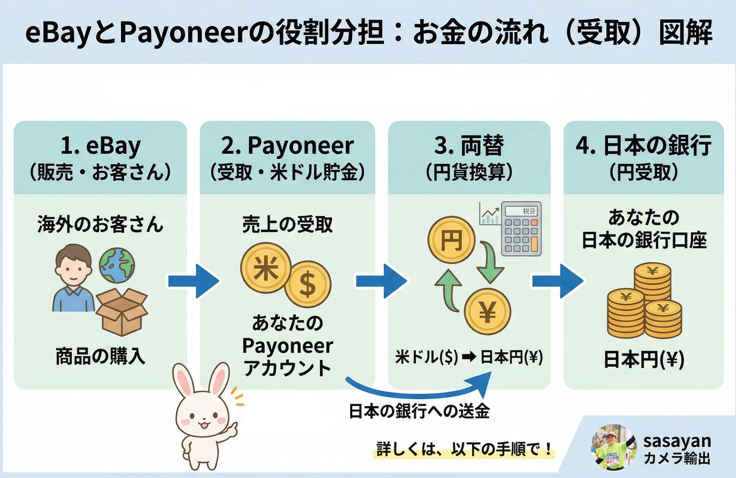
次に、Payoneer(ペイオニア)についてです。
これは「海外からのお金を受け取るためのサービス」です。
少し難しく聞こえますが、イメージはシンプルです。
「海外用の銀行口座のようなもの」です。
eBayで商品が売れると、売上は$(USドル)でPayoneerに入ります。
その後、$(USドル)から日本円に変換されて日本の銀行へ送ることができます。
つまり、eBayで稼ぐためには必要なサービスです。
Step3:Payoneerアカウントの作り方
ここも順番に進めれば大丈夫です。
手順① Payoneerの公式サイトへアクセス
まずはPayoneerのサイトを開きます。
以下を参考にして「アカウント開設」ボタンより進めます
手順② 個人情報の入力
- 名前
- メールアドレス
- 生年月日
などを入力します。
注意点としましては、eBayアカウントが個人(personal)の場合は、ペイオニアも個人アカウントで作成してください。両方揃えることが大切です。法人の場合は、両方法人でアカウントを作成してください
手順③ 住所・銀行口座の登録
- 住所(ローマ字)
- 日本の銀行口座
を入力します。
手順④ 本人確認
身分証(免許証など)の提出があります。
ここで少し時間がかかります
ペイオニア(Payoneer)の審査期間は、通常3〜7営業日が目安です。必要書類(身分証、銀行口座証明など)に不備がなければ数日程度ですが、追加情報が必要な場合は日数がかかることがあります。
Step4:eBayとPayoneerの連携方法
ここが一番大事なポイントです。
eBayとPayoneerをつなぐことで、売上を受け取れるようになります。
eBayジャパンの公式サイトにわかりやすく手順が出ていますので参考にして進めてください
- eBayにログイン
- Payoneerにログイン
- eBayにクレジットカードまたはデビットカードを登録
- eBayとPayoneer連携の完了
よくある失敗と注意点
初心者の方がよくつまずくポイントをまとめます。
メールアドレスの入力ミス
登録後にメールが届かない場合は、ここを確認してください。
名前の表記ゆれ
eBayとPayoneerで名前が違うと、連携できないことがあります。
同じ表記にすることが大切です。
本人確認で止まる
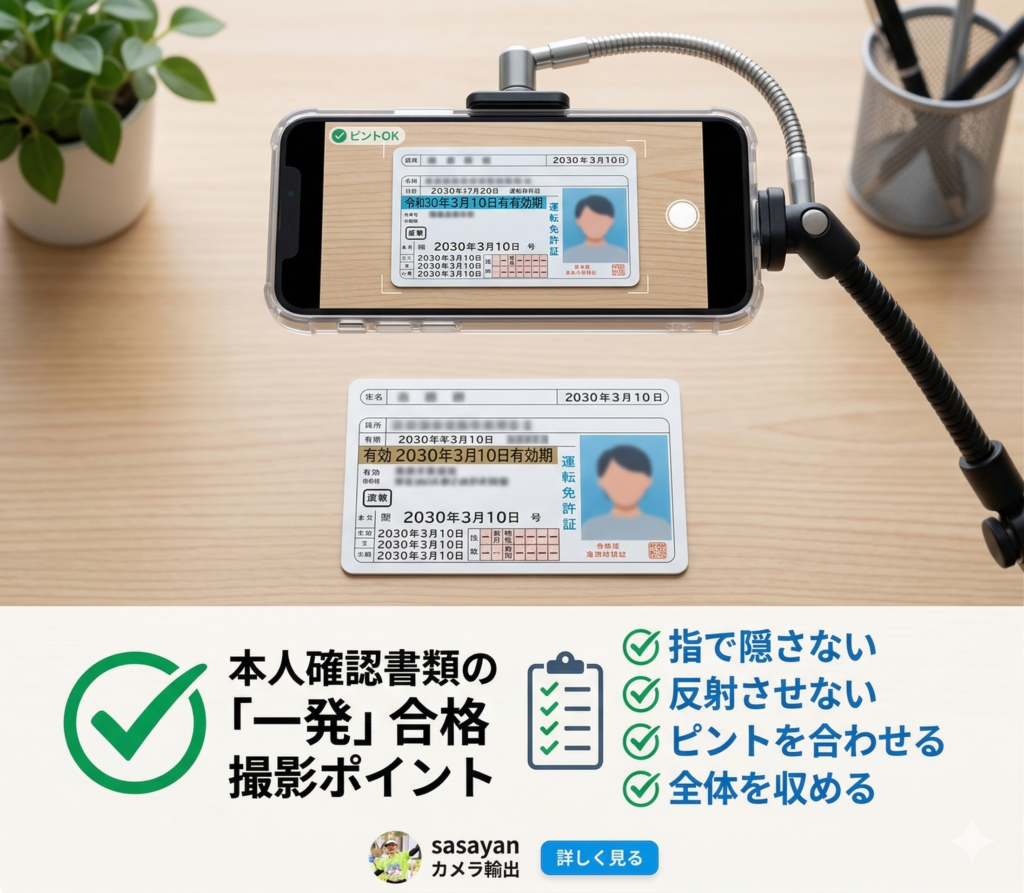
書類がはっきり写っていないと、再提出になることがあります。
写真は明るい場所で撮ると安心です。
ここで止まっても大丈夫です。
多くの人が一度はつまずくポイントです。
まとめ
ここまでできれば、スタートラインに立てています。
- eBayアカウント作成
- Payoneerアカウント作成
- 連携
この3つができていれば、出品の準備は完了です。
最初は少し不安かもしれません。
でも、1つずつ進めれば必ずできます。
焦らず、自分のペースで進めていきましょう。
ここまで読んで行動できた時点で、大きな一歩です。

【無料プレゼント】
50代からのeBayカメラ輸出、最初の一歩を踏み出しませんか?
3ヶ月で収入を作るための具体的な手順(初心者OK)
「スタートガイド」をLINEで無料配布しています。
英語ができなくてもOK・特別なスキルは必要ありません。
・何から始めればいいか分からない
・失敗せずにスタートしたい
ぜひ受け取ってみてください👇
※無理な売り込みやセールスは一切ございませんので、どうぞご安心ください。
※人数が増えた場合、配布を終了する可能性があります