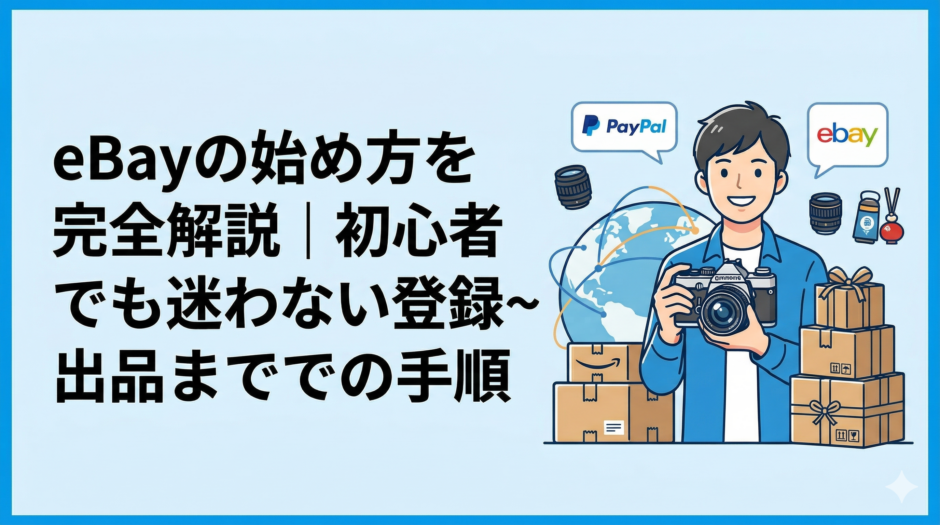

eBay輸出に興味はあるけど、何から始めればいいか分からない。
- 英語が苦手だし、海外取引は難しそう・・自分にできるのかな?
- そんな不安を感じていませんか?
実は、eBay輸出は正しい手順で進めれば、初心者でもしっかりスタートできる再現性の高いビジネスです。
私自身も最初はまったくの初心者でしたが、一つずつ進めていくことで販売できるようになりました。
「パソコンが苦手でも大丈夫です」
この記事では、eBayの始め方を初心者向けにわかりやすく解説していきます。
eBay輸出が今注目されている理由
最近、副業や在宅ワークとしてeBay輸出を始める方が増えています。その理由は、日本の商品が海外で高く評価されているからです。
特に、ポケモンや ドラゴンボールなどのキャラクターグッズや日本の伝統工芸品、そして日本ブランドのゲーム機や カメラ 、時計なども人気です
こういった商品は海外で高値で取引されています。
eBay輸出が注目される3つの理由
- 世界190カ国、1億人以上の市場がある :日本だけでなく世界中に販売できます。
- 円安の影響で売れやすい :海外から見ると日本からの商品は割安に感じられます。
- 日本製品の信頼が高い :カメラや精密機器は特に人気があります。
eBayの始め方【初心者向け6ステップ】
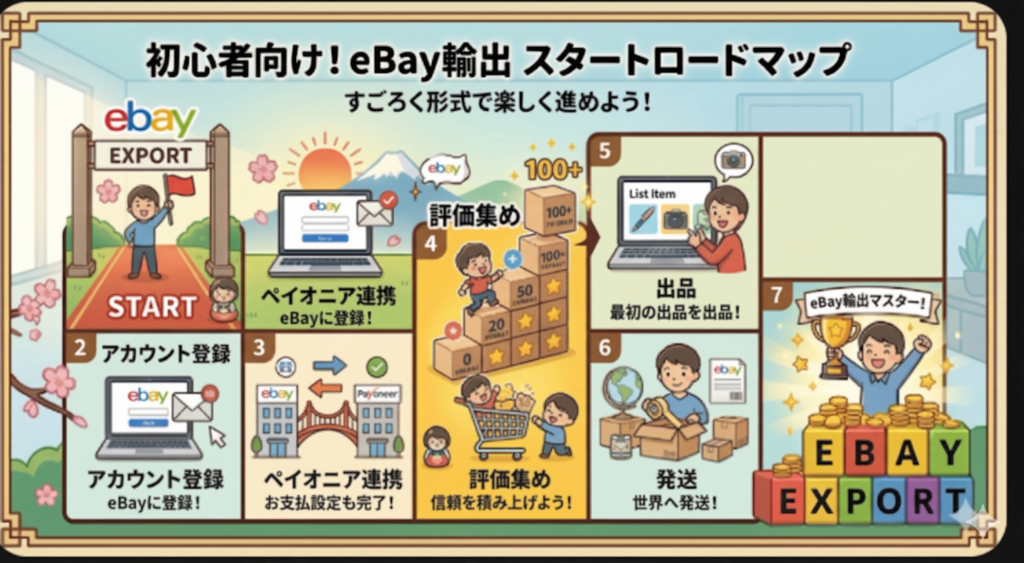
ここからは具体的な始め方を解説します。
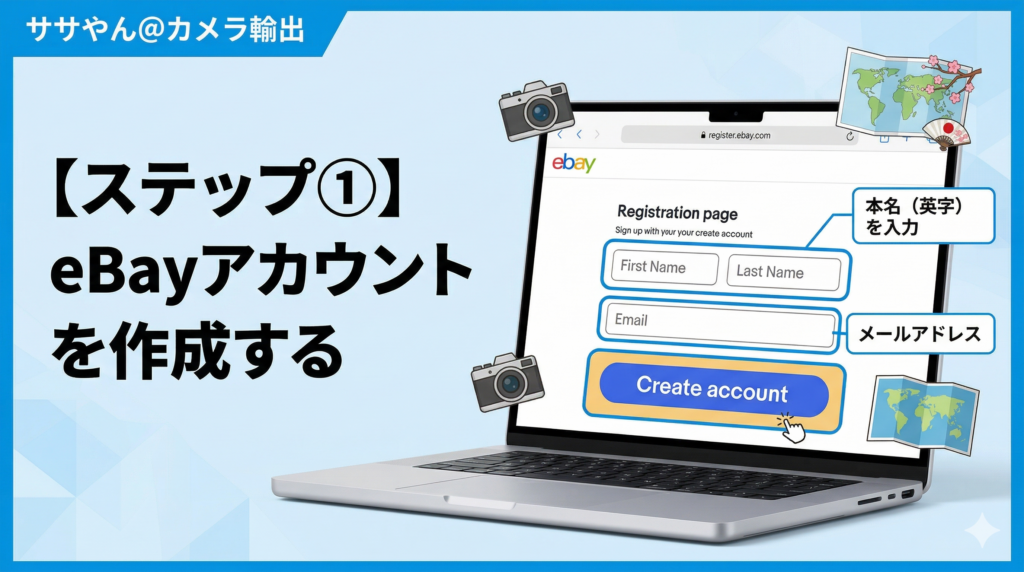
ステップ①:eBayアカウントを作成する
まずはeBayに登録します。メールアドレスがあれば簡単に作成できます。 注意点として、必ず本名(ローマ字)で登録するようにしてください。
後から決済サービスと連携する際に、名義が一致していないとトラブルになることがあります。
 eBay初心者の始め方|アカウント作成とPayoneer登録・連携をやさしく解説
ステップ②:評価を積み上げることが最重要
eBayは評価がすべてです。良い評価が増えるほど「売れやすくなる」「信頼される」という好循環が生まれます。
評価は購入でも増やすことが出来ます。
Payonner審査待ちの状態でも購入は可能ですのでその期間に評価を貯めましょう!
👇評価がないと売れません。まずはこちらを先に確認してください
 eBay 評価の集め方|初心者が最初にやるべき購入テクニックを解説
ステップ③:出品リミットを理解する
eBayはアカウントを作成して販売しようとするスタート時点では(出品リミット)があります。
- 月3〜10品
- 200〜500ドル程度
はじめはかなり少ないスタートとなりますが、これは初心者を守るための仕組みです。この期間で販売の流れを覚えることができます。評価が増えると、徐々に出品枠は増えていきます。
※必ず知っておきたいのが
「出品リミット」です
ここを理解していないと
出品できなくて止まります👇
 eBay初心者の「出品リミット」とは?最初はいくらまで出せる?やさしく解説!
ステップ④:配送方法を決める
初心者が一番気がかりなのは海外へ発送することだと思います。

ちゃんと到着するの?
料金は高いんじゃないの?
そのような悩みを誰もが最初は持ちますが。

初心者におすすめなのは eBay 推奨のeBaySpeedPAK です。
- 送料が安い
- 日本語サポートがある
- トラブル時もeBayサポートがあるので安心。 登録も簡単なので、まずはこれから始めるのがおすすめです。
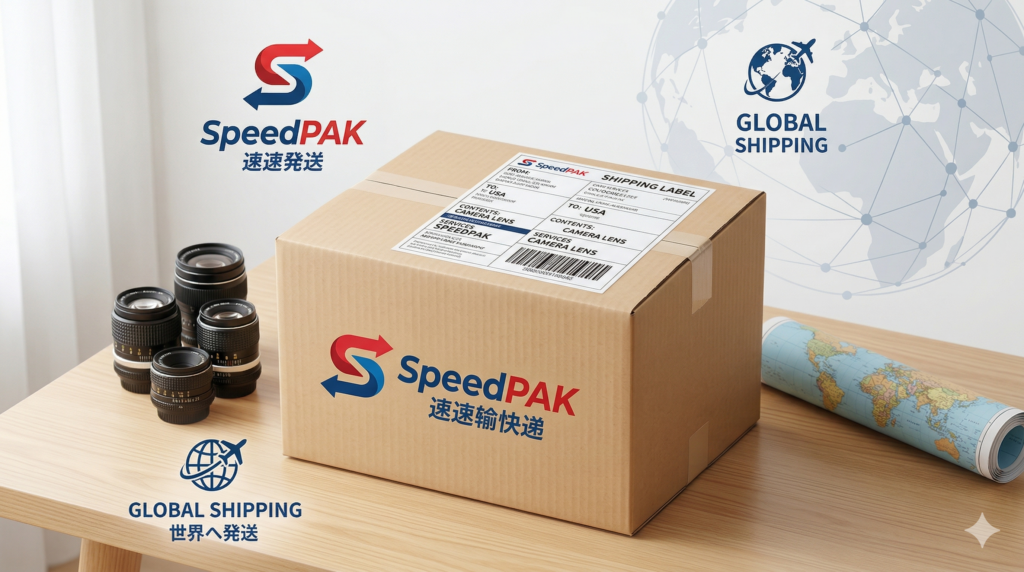
発送について不安に感じる方も多いと思います。
特に海外発送は「難しそう」と思いがちですが、
実はeBayには「Cpass(シーパス)」という便利な仕組みがあり、
画面の案内に沿って進めるだけで発送ができます。
初心者の方でも迷わないように、
やさしく解説した記事を用意していますので、
👇こちらを参考にしてみてください
 eBay CpassとSpeedPAK発送をやさしく解説|初心者でも迷わない手順ガイド
ステップ⑤:売る商品を決める
ここが一番重要です。初心者におすすめのジャンルはこちらです。
- アニメグッズ
- 日本の伝統品
- カメラ
特にカメラは非常におすすめです。海外での需要が高く、初心者でも利益が出しやすいジャンルです。
「迷ったらまずはカメラから始めてみてください」
私が長年eBay輸出を続けてきた中で、初心者が最短で実績を作れる最強のジャンルが「カメラ」だと確信しています。
なぜカメラが稼げるのか、その再現性の高さの秘密をまとめました。
 初心者がeBayで売る商品は「カメラ」が一番おすすめな理由
ステップ⑥:リサーチして商品を仕入れる
ここからが、いよいよ「利益を出すための最も重要なステップ」です。
eBayで稼げるかどうかは、商品選びでほぼ決まると言っても過言ではありません。
初心者の方でも安心してください。
「売れている商品を真似する」だけです。
まずはeBayの検索窓に、気になるカメラやレンズの名前を入力してみましょう。
そして表示された商品の中から、「実際に売れている商品」を確認します。
チェックするポイントは以下の3つです。
- ✅Sold(売れた商品)にチェックを入れて販売履歴を見る
- どんな商品がいくらで売れているかを見る
- 商品の状態(美品か並品か)を確認する
この作業をすることで、「需要がある商品」が見えてきます。
日本では安く手に入る中古のカメラやレンズでも、海外では高く売れるケースが多くあります。
特に日本製のカメラやレンズは海外で非常に人気があり、種類にもよりますが状態が多少悪くても売れることがよくあります。
仕入れ先としては、以下がおすすめです。
- メルカリ
- Yahoo!オークション
- ハードオフなどのリサイクルショップ
最初は「安めの商品で利益は薄くても売ること」を意識しましょう。
いきなり大きく稼ごうとせず、まずは1つ売る経験がとても大切です。
「何を仕入れればいいのか分からない」という方は、実際に売れた商品をもとに解説したこちらの記事を見るのがおすすめです。👇
 eBayで売れるカメラやレンズの見つけ方|初心者向け仕入れリサーチ完全解説
「最初に売る1本」を見つけたい方は、ぜひチェックしてみてください。
カメラ輸出は、正しいリサーチ方法を覚えれば、初心者でも十分に利益を出すことができる再現性の高い物販です。
焦らず一つずつ、経験を積んでいきましょう
もしここまで読んで
「やってみたいけど少し不安…」という方は
👉 LINEで初心者向けに具体的な手順をまとめています
※売り込みや勧誘などのセールスは一切ありません
いよいよeBay出品!商品説明と写真撮影のポイントを解説
商品タイトルは左から重要ワードを並べるだけ
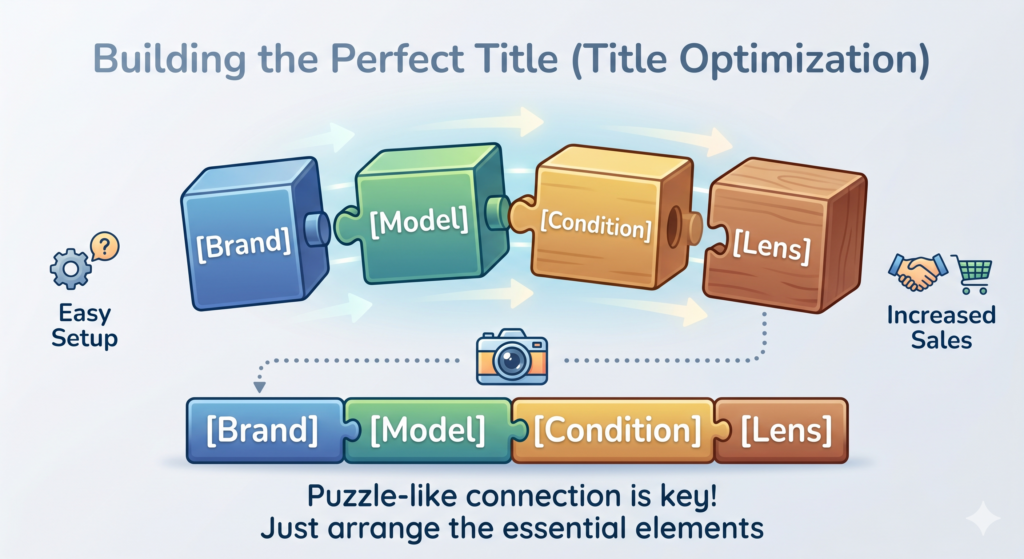
タイトルの理想的な構成は、[ブランド] [モデル名] [詳細・型番] [状態(Exc+5など)] [付属品] の順で、重要なワードを左側に詰め込むことです
バイヤーの検索意図(何と打ち込んで検索するか)を考えて重要ワードを並べましょう!
私自身も最初はタイトルの付け方で悩みましたが、少し工夫するだけで売れ方が変わりました。
具体例つきで解説していますので、こちらの記事も参考にしてみてください。
 eBayタイトルの付け方|カメラ・レンズが売れる具体例とコツを初心者向けに解説
商品説明はシンプルでOK
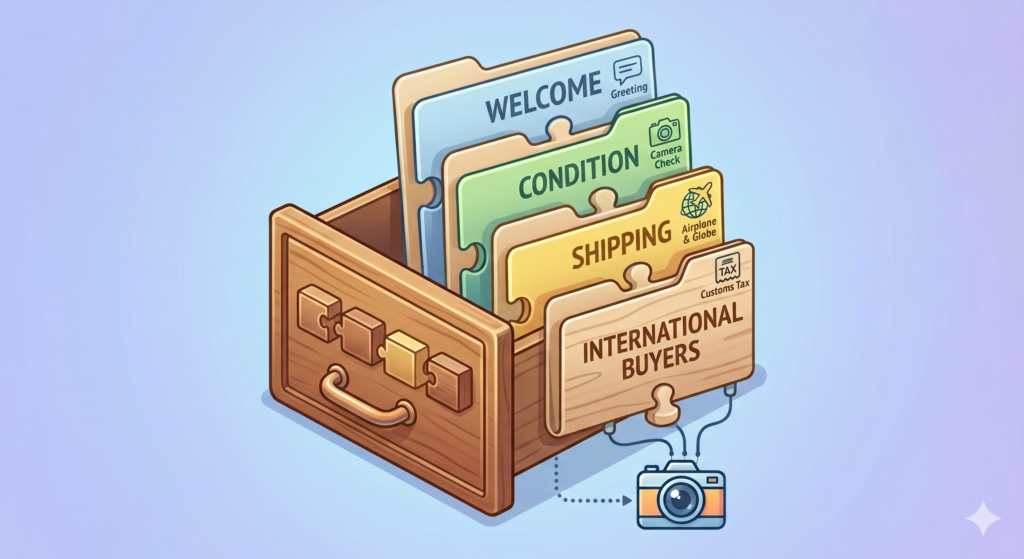
完璧な英語を目指して時間をかけるよりも、まずは正確な情報を簡潔に伝えることが大切です。
eBayでは、長々と文章を書くよりも、箇条書きでパッと見て状態がわかる構成の方がバイヤーに好まれます。
大切なポイントは3つだけです。
- 正確な状態(カビや傷を隠さない)
- 箇条書きで書く(パッと見でわかる)
- 決まった型(テンプレ)を使い回す
これだけで、クレームを防ぎつつ、サクサク出品できるようになります。
eBayの商品説明で最も大切なのは、綺麗な英語ではなく「正確でわかりやすい情報」です。
箇条書きをベースにしたシンプルな説明文は、バイヤーにとっても読みやすく、何より出品のスピードが格段に上がります。
初心者の方が迷いやすい英語の表現や、必ず入れるべき項目をまとめた「簡単にして最強コピペ用テンプレ」を作りました。まずはここから始めてみてください。
 eBay商品説明の書き方|初心者でも迷わないカメラ輸出コピペテンプレ完全ガイド
スマホでOK!出品写真は“見せ方”がすべて
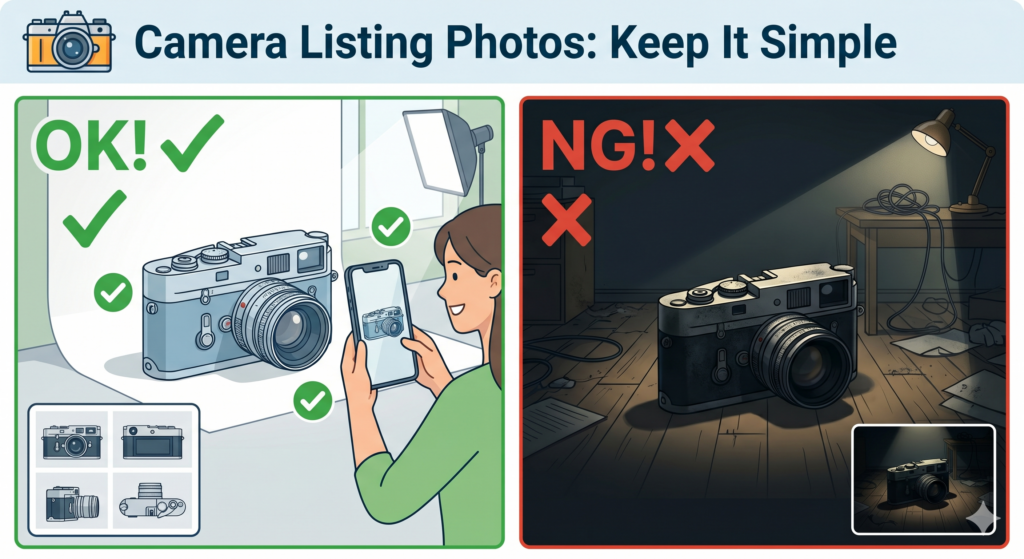
出品用の写真撮影と聞くと、難しく感じるかもしれませんが、メルカリに出品したことはありますか?
eBayだからといって、特別な機材や高価なカメラは必要ありません。
メルカリと同じように、スマホで気軽に撮影すればOKです。
ただし大切なのは、「購入者が見たい部分をしっかり見せること」です。
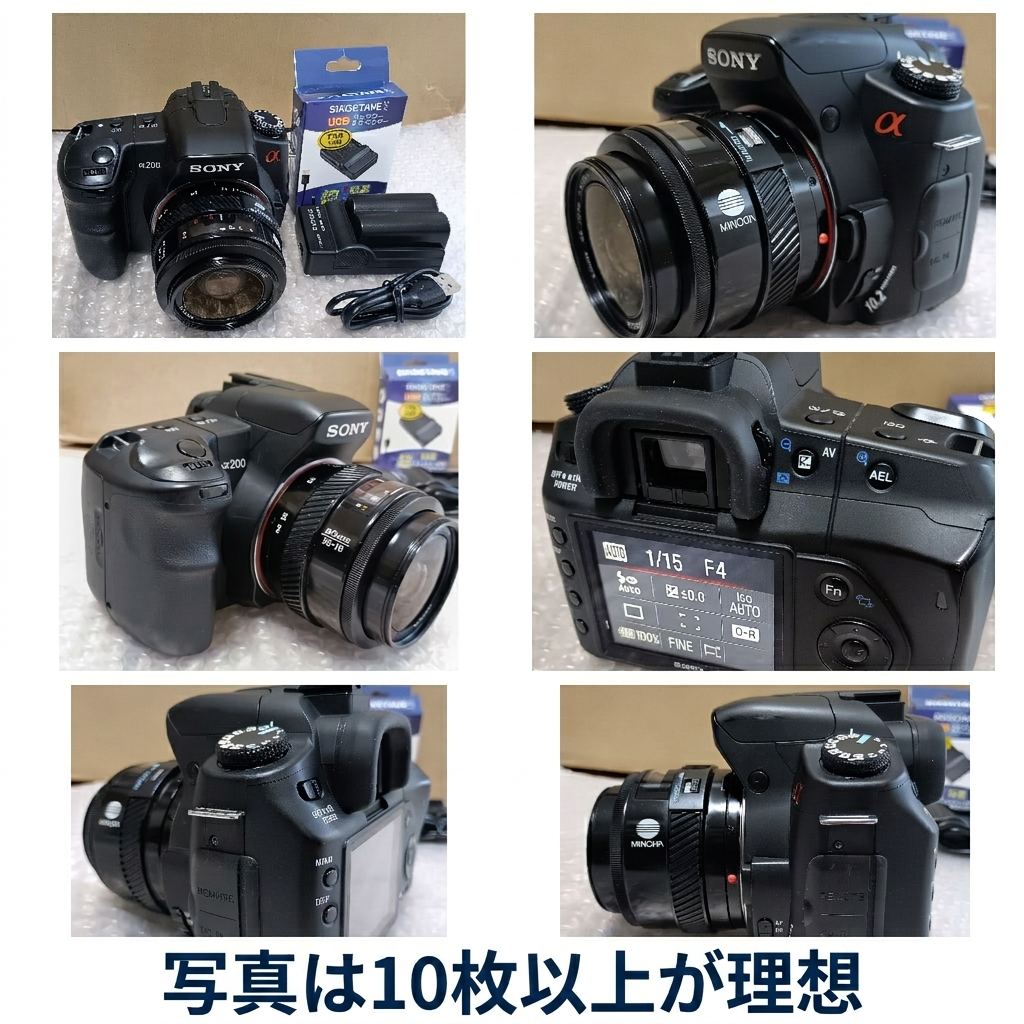
eBayでは最大24枚まで写真を掲載できます。
すべて埋める必要はありませんが、最低でも10枚以上は掲載するのがおすすめです。
特に、傷や汚れがある場合は必ず撮影しておきましょう。
事前にしっかり見せておくことで、購入後のクレーム防止につながります。
カメラやレンズは撮影パターンがある程度決まっています。
最初は時間がかかりますが、慣れてくればスムーズに撮影できるようになります。
- 全体像
- 角度違い
- 傷や汚れ これらをすべてしっかり撮影します。これだけでクレームを大きく減らすことができます。
- 「動画」も掲載できるので必要であれば使う
✔ 全体像(まずはこれ)
商品の全体がわかる写真を最初に撮影します。
第一印象で「ちゃんとしている出品者」と思ってもらうことが重要です。
✔ 各角度(ぐるっと一周)
前・後ろ・左右・上・下など、あらゆる角度から撮影します。
「見えない部分がある不安」をなくすことが目的です。
✔ 傷・汚れ(隠さず見せる)
傷やスレ、汚れは必ずアップで撮影します。
隠すよりも、正直に見せた方が信頼され、クレーム防止にもなります。
✔ 動作・状態(必要に応じて)
電源ONの画面や動作している様子も撮影しておくと安心です。
可能であれば動画も活用しましょう。
✔ 付属品(全部見せる)
箱・説明書・バッテリー・充電器など、付属品はすべて並べて撮影します。
「何が付いてくるのか」が一目で分かるようにするのがポイントです。
【初心者必見】機材にお金をかけずに綺麗に撮る方法
写真撮影に高い一眼レフや照明は必要ありません。身近な100均グッズを活用して、スマホ1台で「売れる写真」を撮る具体的な手順を別記事にまとめました。コストをかけずに始めたい方は必読です。
 eBay写真撮影のコツ|初心者でも売れる!100均撮影ボックス×スマホでOK
価格は送料込みで考える
「eBayで出品する際、送料を『別』にするか『込み(Free Shipping)』にするか迷うかもしれません。
結論から言うと、初心者は『送料込み(送料無料)』一択でOKです。
その理由は主に2つあります。
- バイヤーに選ばれやすい: eBayの検索結果では、送料無料の商品が優先的に上位に表示される仕組み(SEO効果)があります。
- 購入までのスピードが違う: 『表示価格=支払う総額』というシンプルさは、バイヤーの『送料はいくらだろう?』という迷いを消し、即決(Buy It Now)を後押しします。
送料を『持ち出し』と考えるのではなく、あらかじめ商品代金に乗せておくのが、eBay輸出でスマートに稼ぐコツです。
とはいえ、『送料や手数料をどうやって計算して価格に乗せればいいの?』と不安に思う方も多いはず。
せっかく売れたのに、計算ミスで赤字になってしまっては意味がありません。
そこで、私が実際に使っている『絶対に赤字を出さないための出品価格の計算公式』を別の記事で詳しく解説しました。
複雑な計算をシンプルにまとめた図解も用意しているので、自信を持って価格を決めたい方は、ぜひこちらのガイドを参考にしてください。
 【eBay価格設定】送料込みがおすすめな理由と出品価格の決め方を初心者向けに解説
出品するにあたってのルールを決める:Bissines Polycy
出品するにあたり決めておかなければならないルールが3つあります。
これらのルールを「Bissines Polycy」と呼びますが以下の3つを出品前に設定する必要があります
- Payment Policy(支払):購入するときに支払ってもらうお金のルール
- Shipping Policy(配送):売れてからの配送についてのルール
- Return Policy(返品):返品についてのルール
支払いと返品についてのルールは簡単ですが、配送に関するShipping Policyは初心者が止まりやすいポイントとなりますのでわかりやすく記事を書きましたので👇以下を参考に進めてみてください
 eBayビジネスポリシーの設定方法|初心者でも迷わない!配送・支払い・返品のルール作りを完全解説
実際にeBay出品してみよう!初心者向けの簡単出品ガイド
事前準備が整いましたので、いよいよ出品の解説となります。
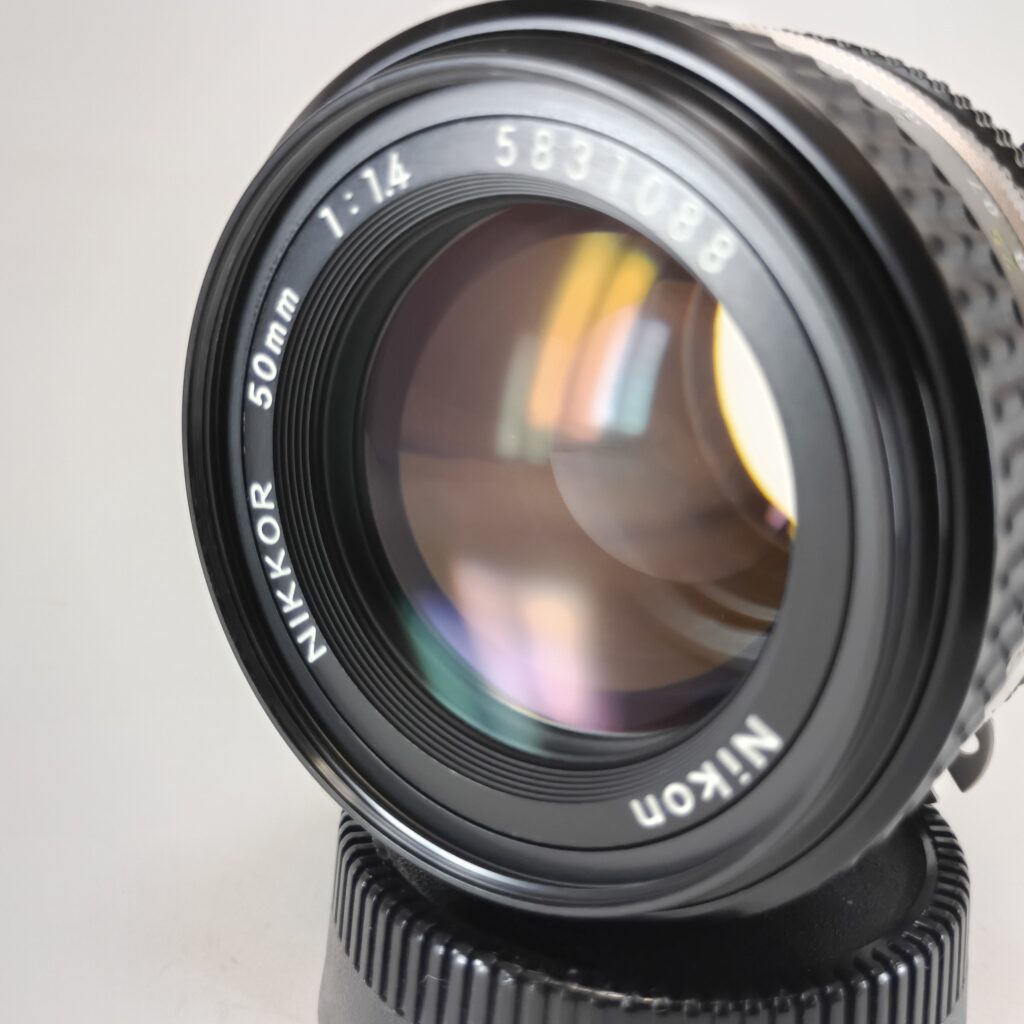
今回の例では「Nikon Nikkor Ai-s 50mm f/1.4 Lens 」のNear Mint ランクのレンズ出品について
全ての手順を余すところなく解説してみます
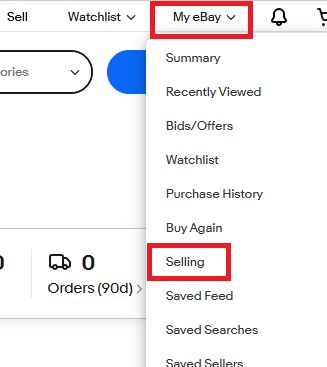
1:My eBay > Selling をクリックしてセラーハブ画面に移動します
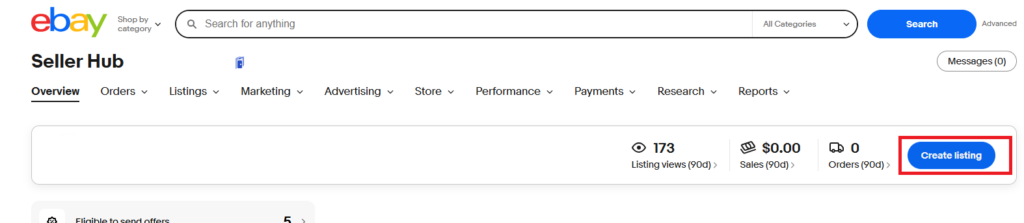
2:「Create Listings」をクリックして出品画面を開きます
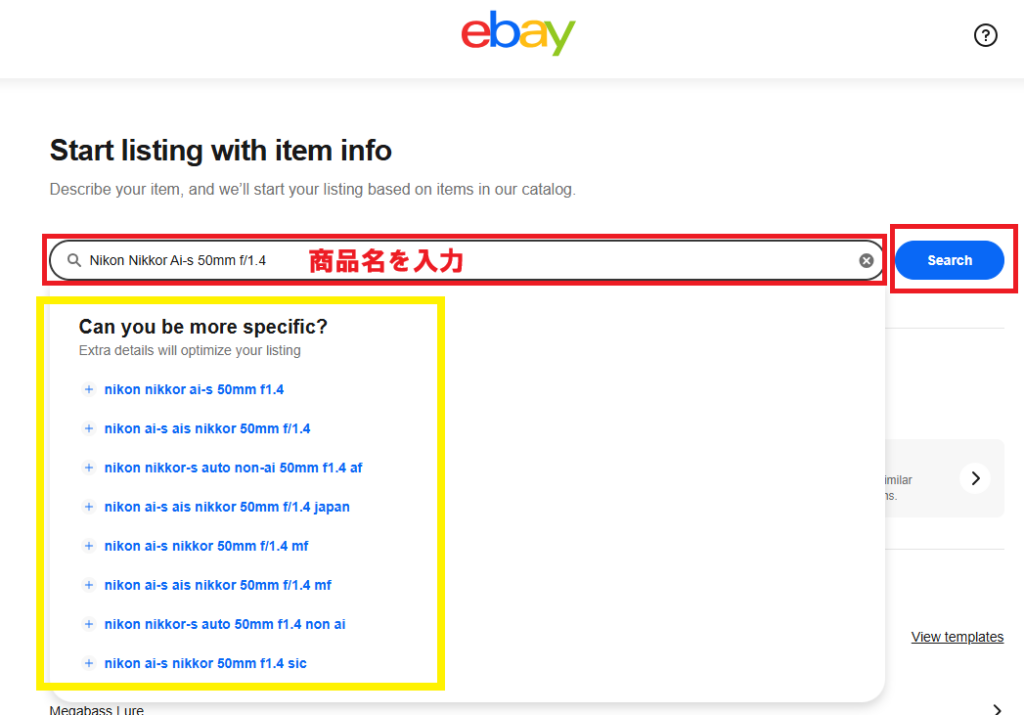
3:商品名入力
赤枠部分に商品名を入力します。
商品名に不足分などがあれば黄色の枠内の候補をクリックして追加します。
今回は特に追加無しで
「Search」ボタンをクリックします
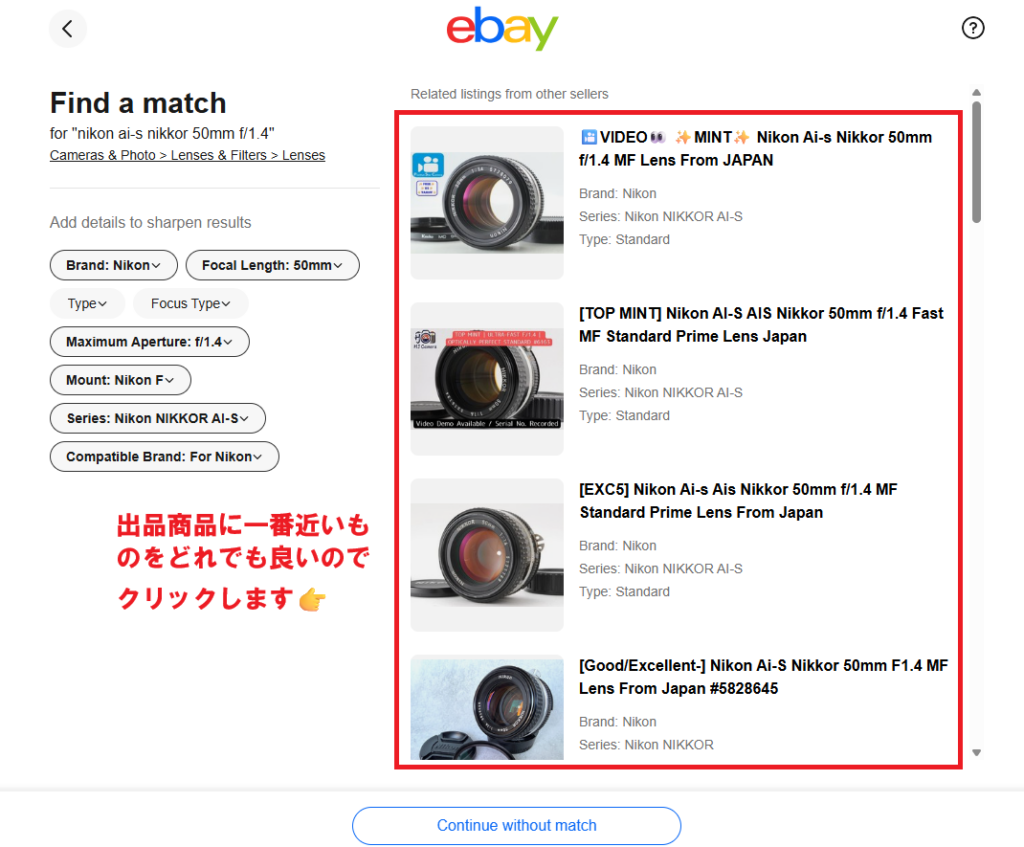
関連商品リストが表示されますので近いものをクリックします。今回は一番上をクリックしました
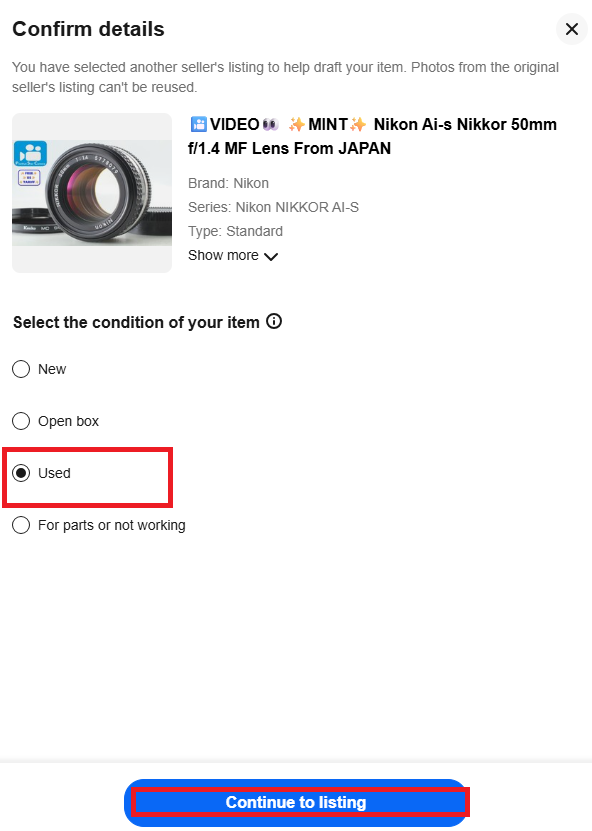
中古商品ですので「USED」を選択して「Continue to listing」をクリックします
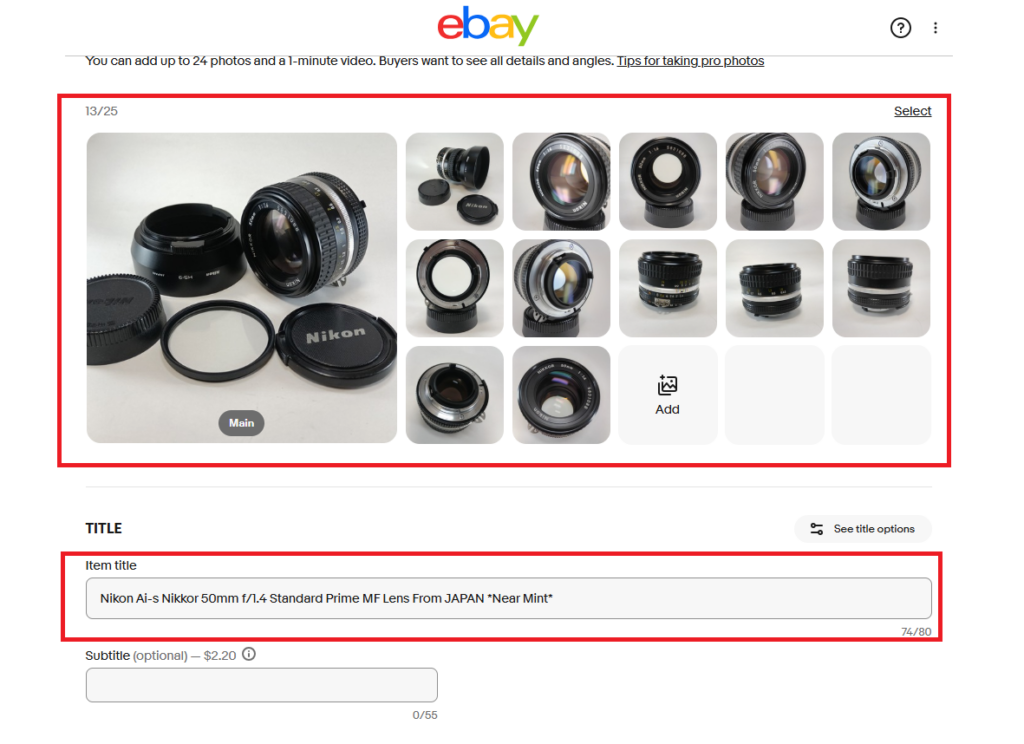
上記画面でまずは、上の赤枠部分にご自身で準備した写真をアップロードします。ファイルを選択しても良いですしドラッグ&ドロップでも挿入できます。
一番左の「Main」がeBayでのトップ画像となりますので見栄えの良いものを選びましょう。
・写真は24枚まで掲載可能+動画の1ファイル追加可能です
4:TITLE 下の赤枠部分にタイトルを入力します
80文字以内となります、75文字以上がeBayの推奨です。
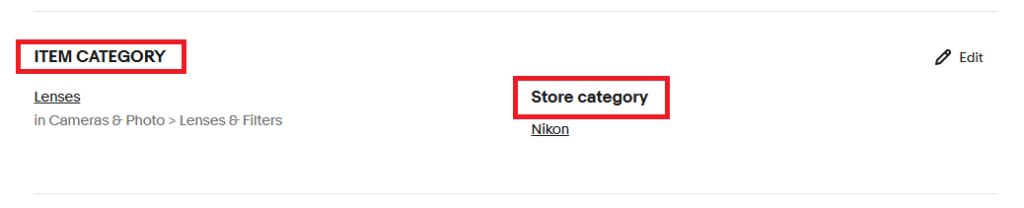
カテゴリー選択では
左側の「 ITEM CATEGORY 」はeBayでの出品カテゴリー
右側の「Store category」は自分のストアの中でのカテゴリーです
それぞれ選択します。
左側の「 ITEM CATEGORY 」は、ほぼデフォルトのままでいけると思います。
今回は「レンズ&フィルター」となります
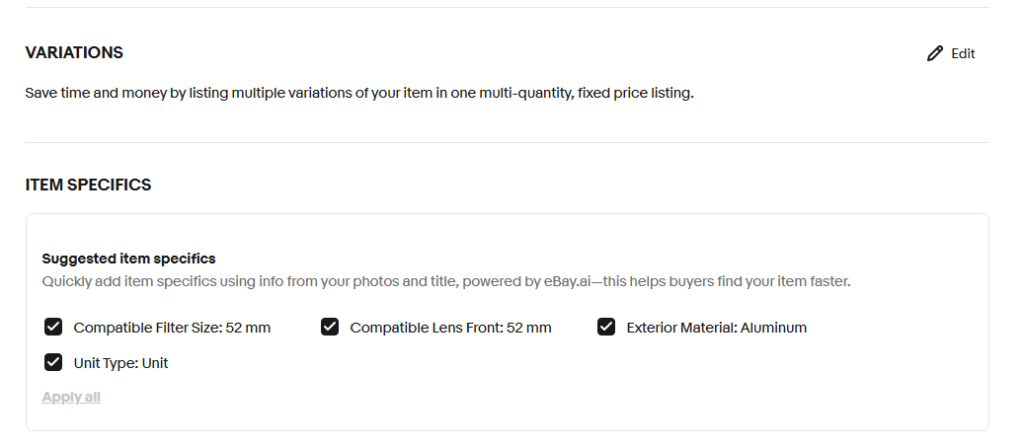
その下の「VARIATION」はスルーします。(中古カメラは1品物だからバリエーションは無いです)
下の✅ボックスは、商品によって出る時と出ないとき、項目もその時々で変わってきますので、わかるところだけ✅します。わからなければスルーで大丈夫です。
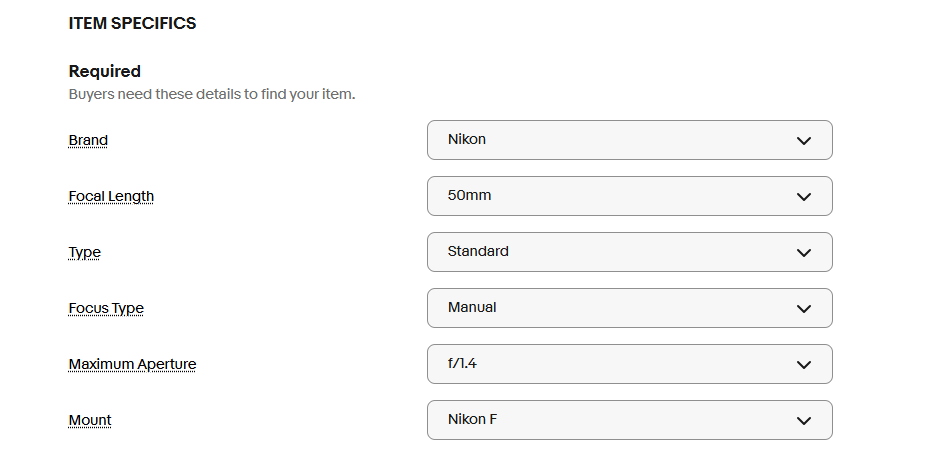
Item specifics (商品詳細)を入力していきます
参考商品を選んでいますのでほとんどの項目が埋まっていると思います。
埋まっていないところを記入していきます。
わからないことが多いと思いますので、他の出品者の同じ商品を開いて真似をします。
どうしてもわからない部分は、空欄のままよりも N/A と入力します
Not Available(ノット・アベイラブル):分からない時にN/A(不明・データなし)とします
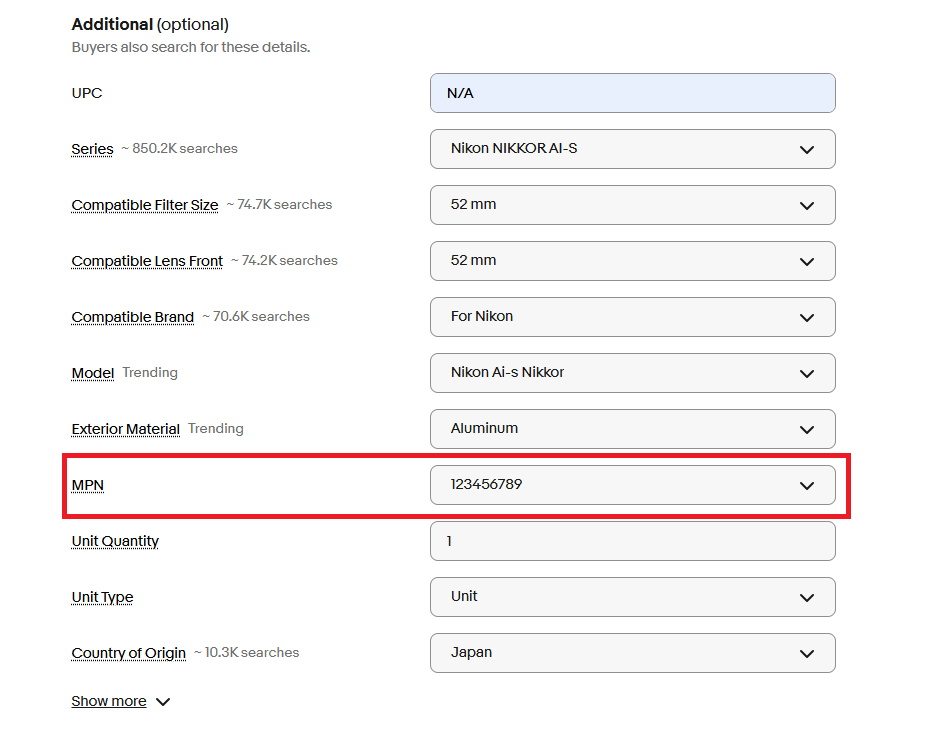
Additional (optional):追加情報(任意)
オプション項目ではありますが、出来る限り埋めるようにします。
こちらも埋まっていないところは真似をして埋めていきますが、赤枠の「MPN:品番(製造番号 / メーカー型番)」 は出品する商品の品番を入力してください
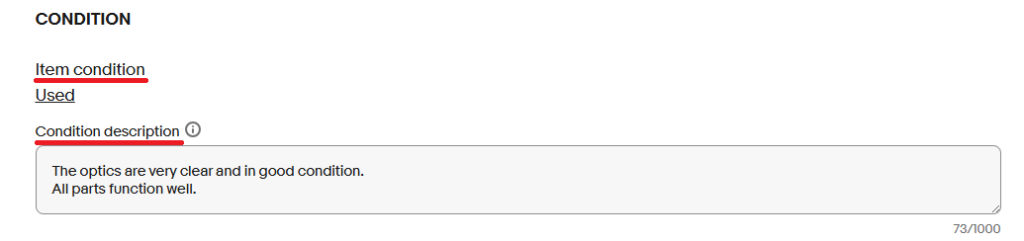
Condition の項目
item condition :ここはUsed (中古)にします
Condition description:ここには、詳細な説明文(Description)を長々とコピペするのではなく、「その商品の状態のアピールポイント(要約)」を3〜4行以下でパッと見やすく書きます。1000文字まで入力可能ですが簡潔に記します。
スマホで見ている人にも伝わりやすいので現在のeBayでは、重要なスペースとなります。
商品に「難」がある場合もここに記しておくと目につきやすく、それを理解したうえで購入していただけるのでトラブル防止になります。
上図の今回の例では
- The optics are very clear and in good condition.(光学はとてもクリアで良いコンディション)
- All parts function well.(各部動作も良好)
と記しました
5:DESCRIPTION 商品説明の入力
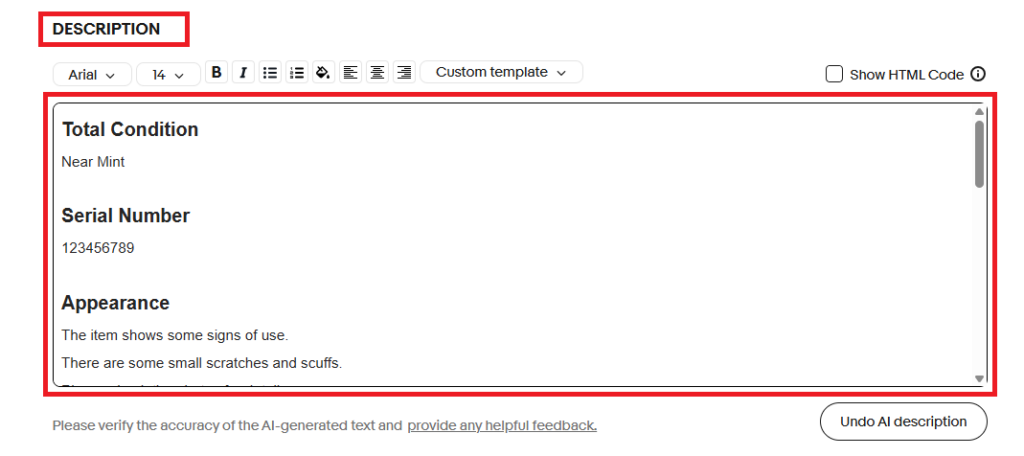
赤枠に商品説明を貼り付けます
上図では上の方しか見えていないですが、今回は以下の例文を貼り付けています
- Total Condition
Near Mint - Serial Number
123456789 - Appearance
The item shows some signs of use.
There are some small scratches and scuffs.
Please check the photos for details. - Optics
No fungus
No haze
No scratches
A few small dusts (No impact on photos) - Functional
It works properly.
All functions have been tested. - Bundled Items
All items shown in the photos are included. - Please Note
The condition is based on my own opinion.
Please check the photos carefully.
Feel free to contact me if you have any questions. - Shipping
I will ship the item via DHL or FedEx.
I will provide a tracking number. - Returns
Returns are accepted within 30 days.
6:PRICING:価格の入力
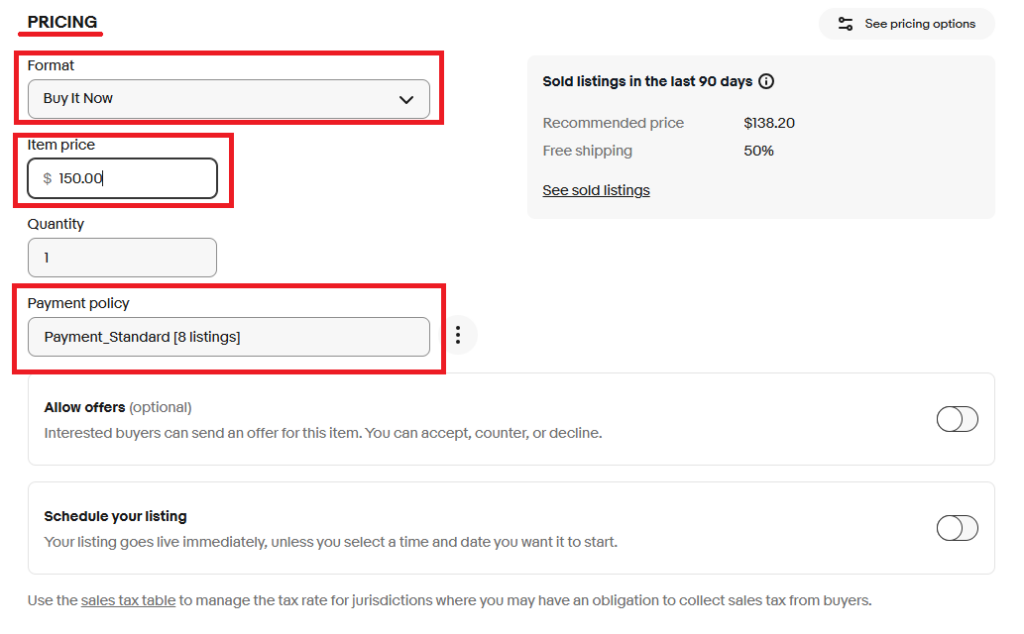
Format :Buy it Now 👉 ここは即決価格にします。
Item price: 👉 ここに出品価格を入力します
Quantity:1 👉 ここは中古なので1です。
Peyment Policy: 👉 ご自身で作成したペイメントポリシーになっているか確認。デフォルトのままでOKだと思います
※その下の2つのチェックは外したままでOKです(デフォルトのまま)
7:SHIPPING:発送について入力
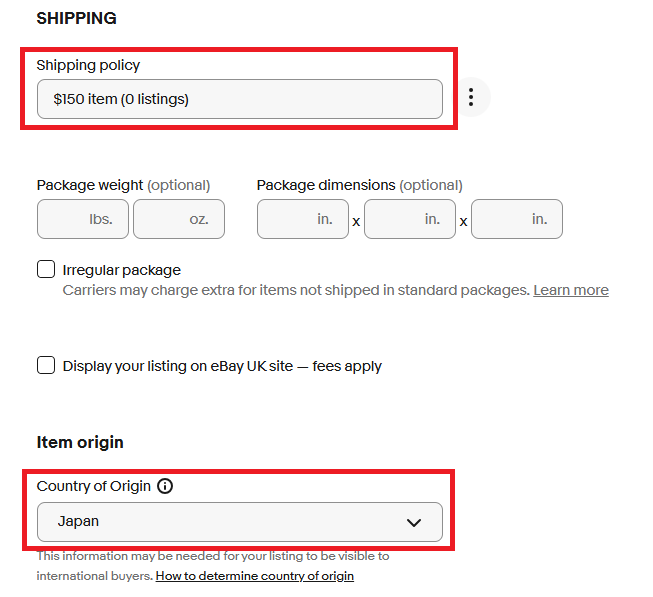
Shipping policy:出品する商品に合ったご自身で作ったシッピングポリシーを選択します。
今回の例では$150の商品ですので「$150 item」というシッピングポリシーを選択しました。
その下のPackage などについては空欄のままでOKです。
赤枠のContry origin:ここは原産国を記します。
細かく言うと生産した国を記すべきですが、そこまで厳密でなくてOKで、日本のメーカー、Nikon、Canon、Sony などはJAPAN でOKです。ライカやローライは、Germany 。このくらいの感じで記してください。
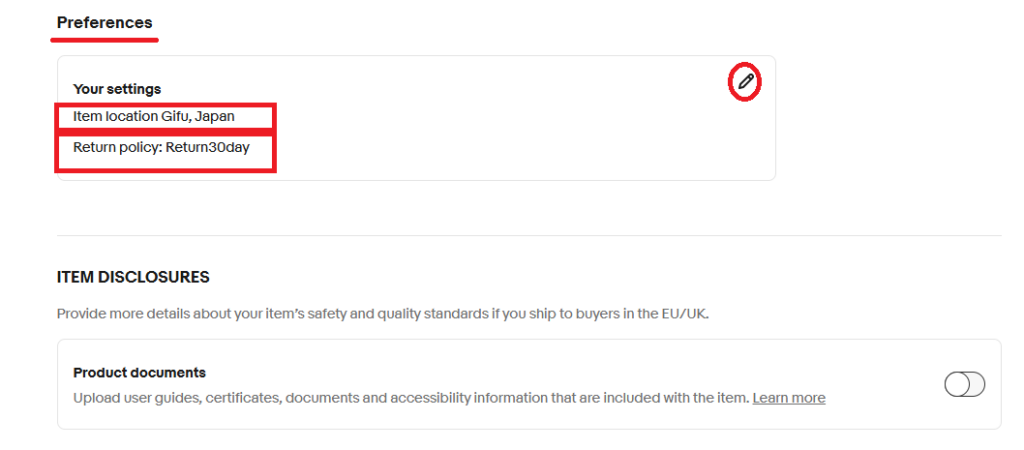
Preferences :発送についての設定
item location 👉 ご自身の発送する県になっているか?確認。デフォルトのままでOKだと思います
Return policy:👉ご自身で作成したリターンポリシーになっているか確認。デフォルトのままでOKだと思います
その下の ITEM DISCLOSURES は触らなくてOKです
8:PROMOTE YOUR LISTING:広告設定
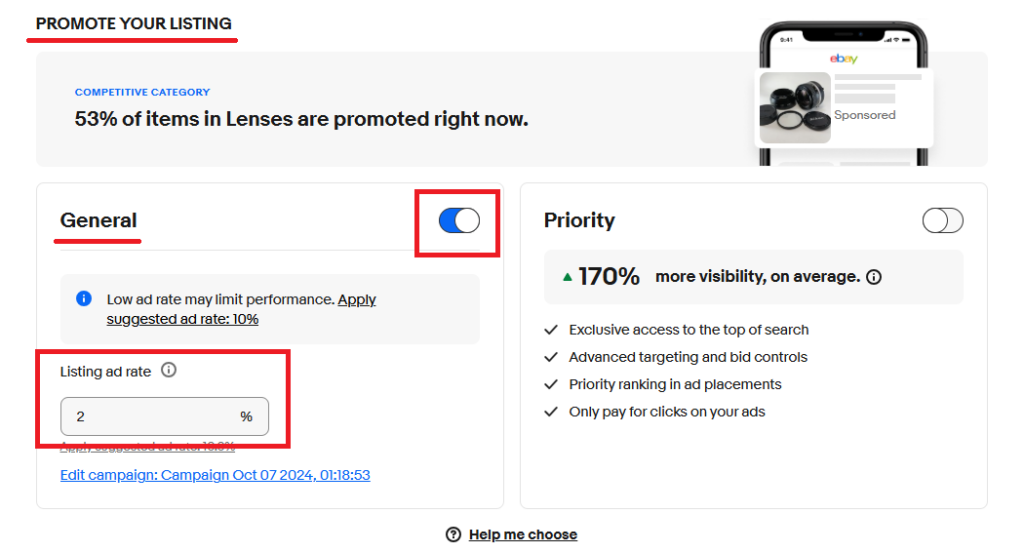
こちらは広告を使用する場合の設定です。任意ですが、売れやすくするために広告設定をすることをお勧めします。
最低2%から設定可能ですので上記のように2%で設定してみてください。
9:List it:こちらをクリックすれば出品完了となります!
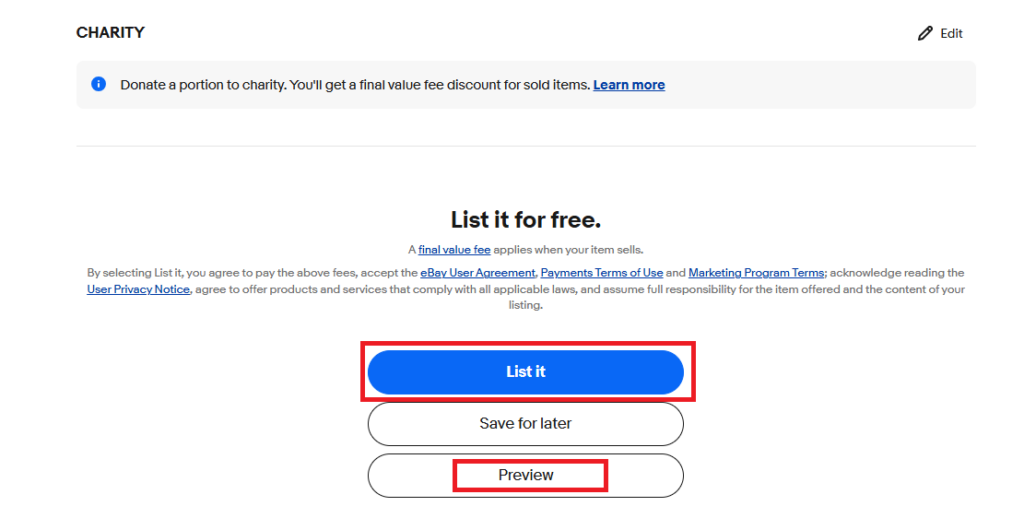
CHARITY:寄付はスルーでOK
Preview:プレビューで出品画面を確認します
今回の出品画面のプレビュー
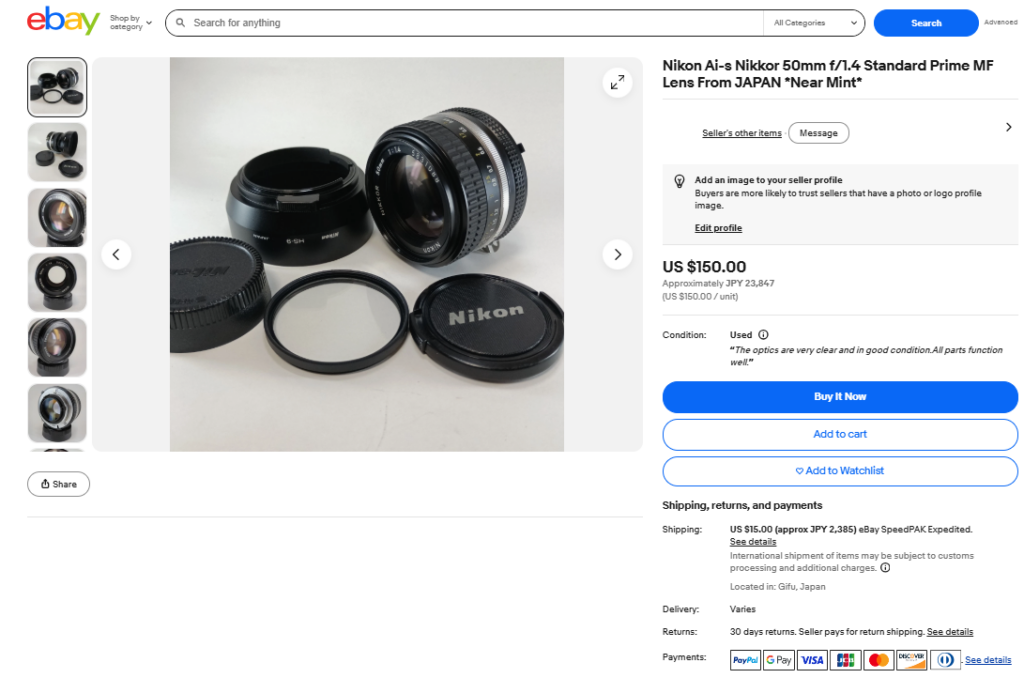
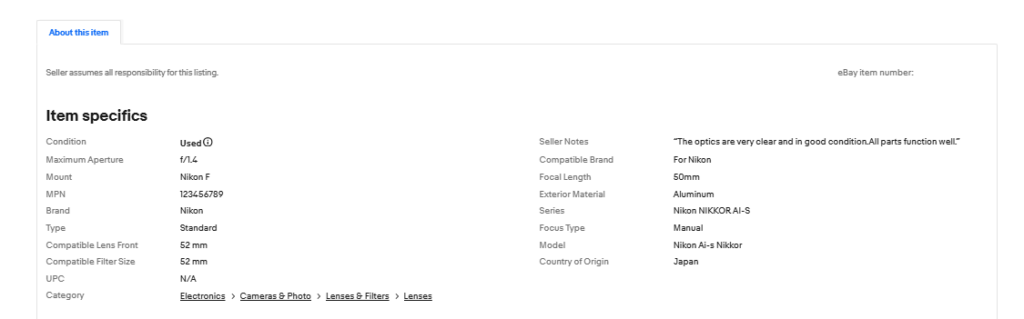
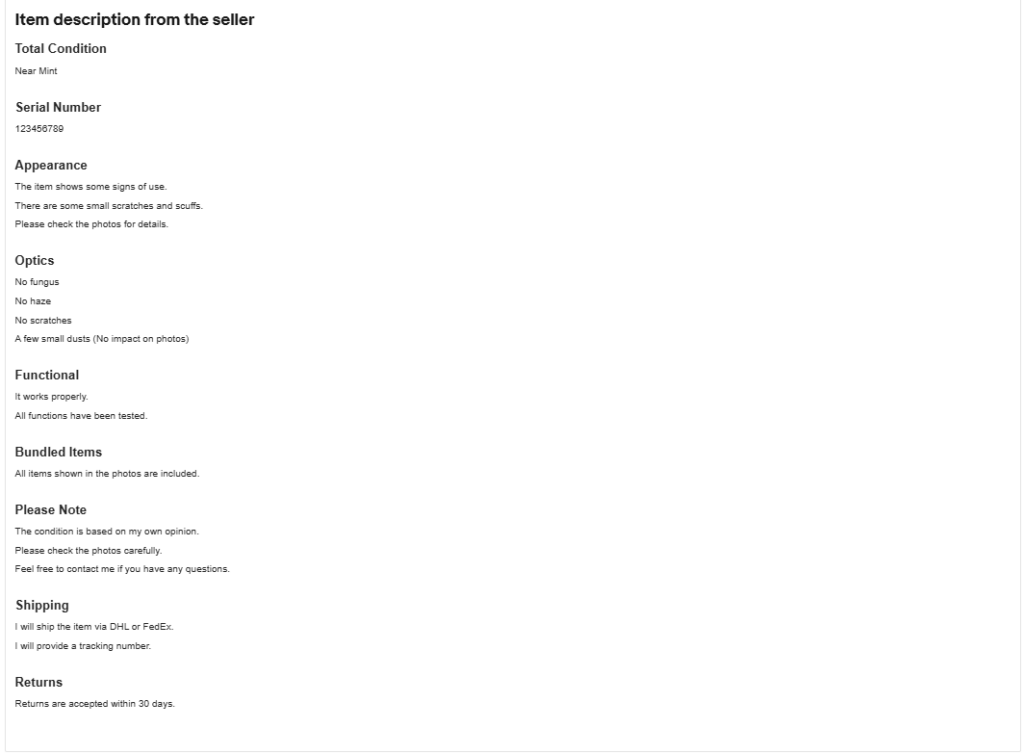
はじめは難しく感じますが、デフォルト設定のままで良いところも多いので慣れてくれば早く出品できるようになります。
売れたら発送!eBay SpeedPAKでかんたんに送ろう!
商品が売れたら、いよいよ発送です。
eBayの発送は、公式に推奨されている「SpeedPAK(スピードパック)」を使うと、初心者でもかんたんに行えます。
「CPaSS(シーパス)」というツールを使えば、DHLやFedExなどの海外向け配送ラベルを画面の案内に従うだけで作成できます。
さらに、集荷の依頼もできるため、自宅にいながら発送まで完了します。
難しく感じるかもしれませんが、実際は手順通りに進めるだけなので安心してください
eBay CpassとSpeedPAK発送をやさしく解説|初心者でも迷わない手順ガイド
CPaSS(シーパス)でのラベル発行手順
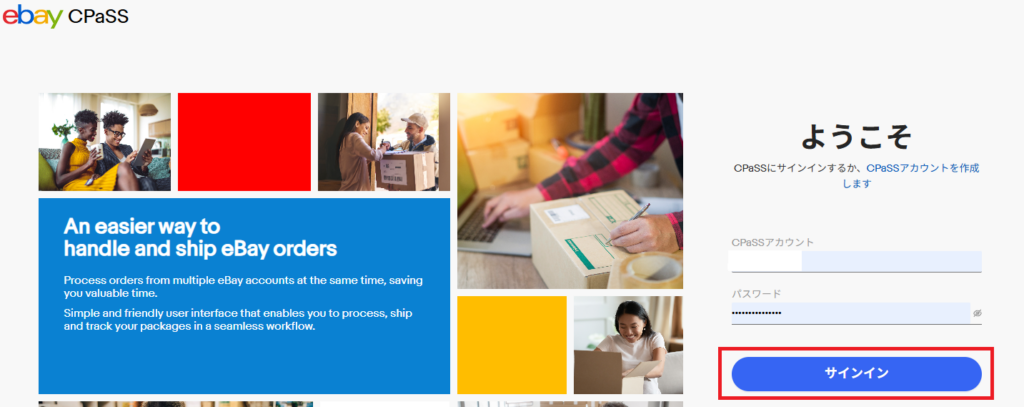
eBayで売れたらCPassの画面を開いてログインします。
CPaSS画面で発送手続きをします
現在、左のメニューの「発送手続き待ち」というところにある商品を「発送手続き」に移動させますその手順は以下です
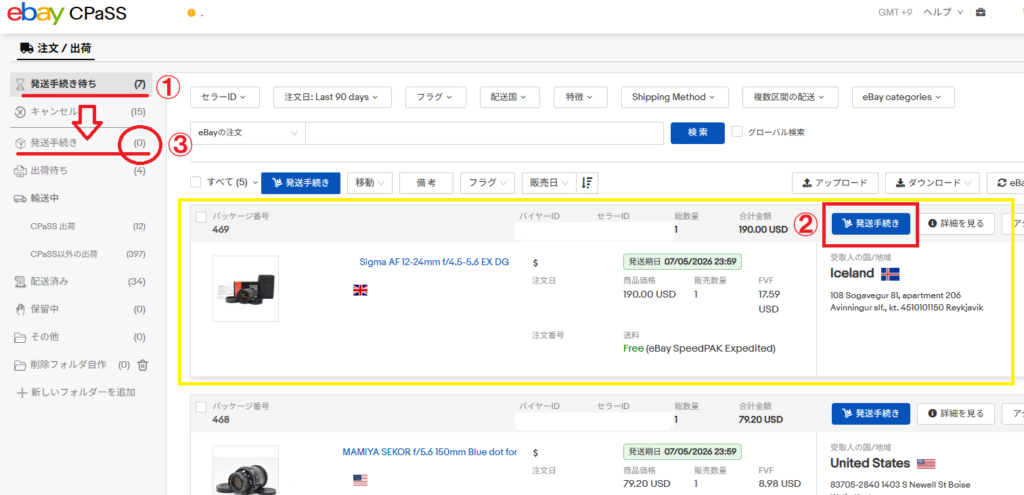
今回の例では黄色の枠の商品の発送手続きをします。
①にある商品が
②発送手続きをクリックすると
③の左メニュー内「発送手続き」に移動します
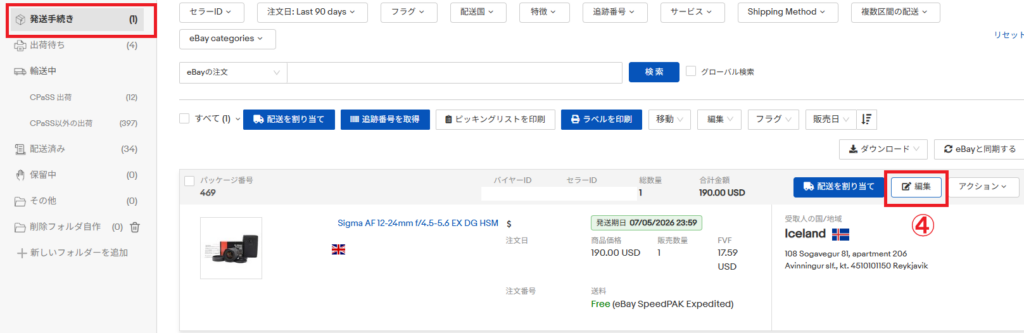
④の編集をクリックして編集画面を開きます
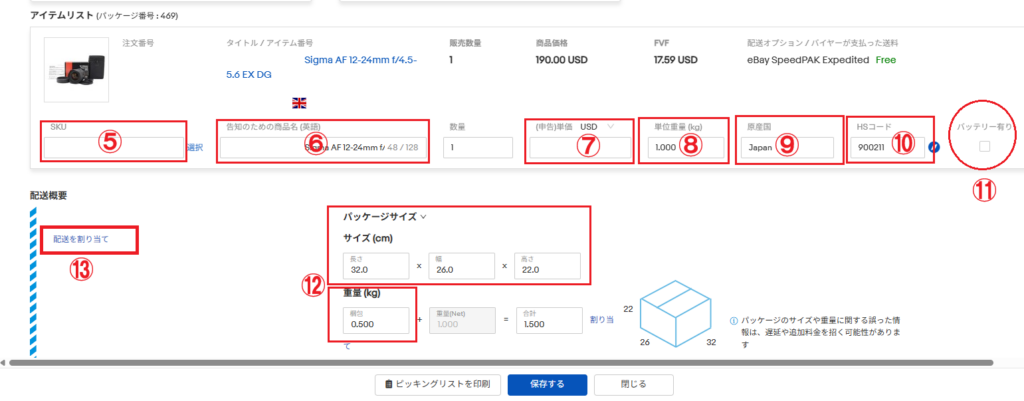
上記のような編集画面となります。
入力項目が多いですが、簡単入力できるように全てマニュアル化してあります。番号順に解説いたします。
⑤:ご自身の品番があればここに記入(必須ではありません)
⑥:「商品名」を英語で記入。eBayのタイトルのままでも良いですが、余分な単語は省きます。
例えば、from Japan とか、Excellentとかは省いたほうが良いです。
⑦:商品価格が表示されていますのでそのままでも良いですし、おおよその送料分引いても良いです。
⑧:商品の重さを入力します。おおよそでOKです。
⑨:商品の原産国を入力します。
⓾:HSコードの入力は、フィルムカメラ、カメラのレンズ、デジタルカメラ、など種類によって変わりますので、Chat GPTなどに聞いて調べます。
・注意点としては、アメリカだけ10桁のコードとなります。
⑪:デジタルカメラの場合だけ✅が必要です。
⑫:パッケージサイズは、梱包する箱のサイズを記入します。
重量は箱の重さをだいたいで良いので記入します。
ここまで入力したら、画面左の ⑬「配送を割り当て」をクリックします
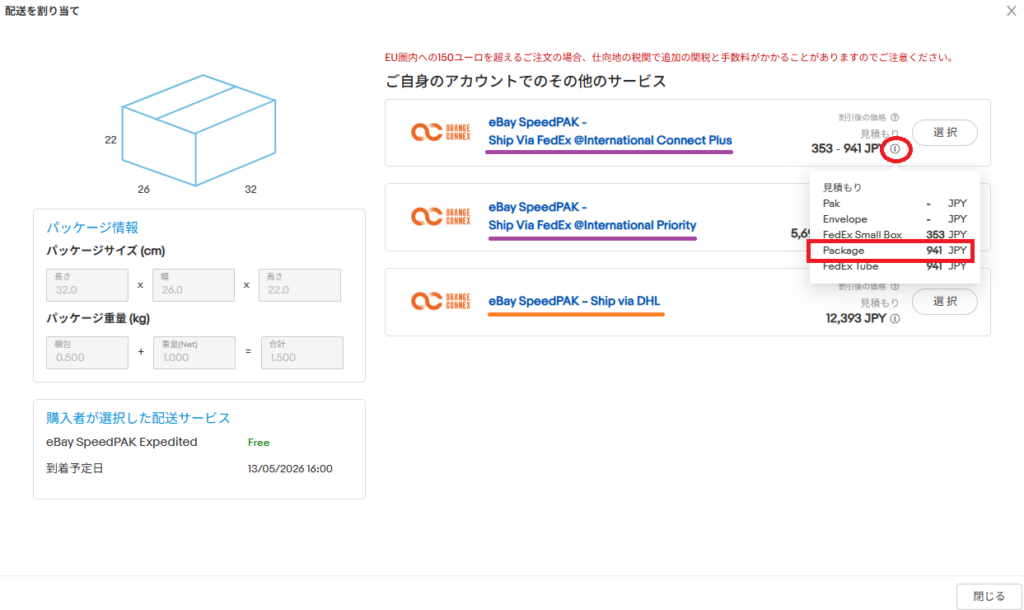
上記の画面になります。
3種類の配送方法から選択します。
上から
- FedEx international Connect Plus
- FedEx inter national Priority
- DHL
の右側の [ i ] マークをクリックしてその中の「Package」の価格を比較します
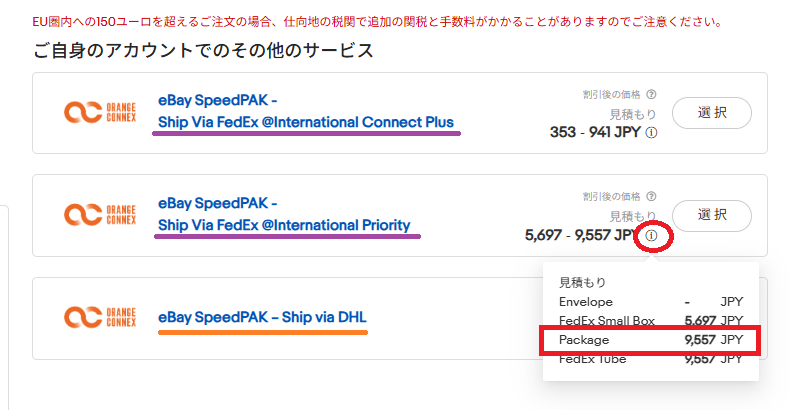
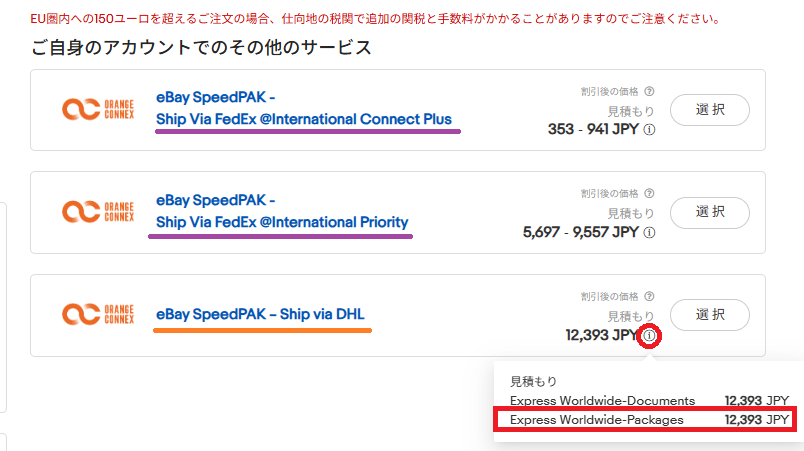
今回は、圧倒的に一番上の・FedEx international Connect Plusが安かったのですが、この配送は出来ません・・とエラーになってしまいました(このようなことは稀です)
一番「Package」が安い発送方法を選択すればOKです
今回は真ん中の
・FedEx inter national Priority の「Package」9557円を選択しました
(今回の例は、アイスランド(孤島の国)でしたので高額になっていますが通常はもっと安いです)
右にある「選択」をクリックします
追跡番号を取得します
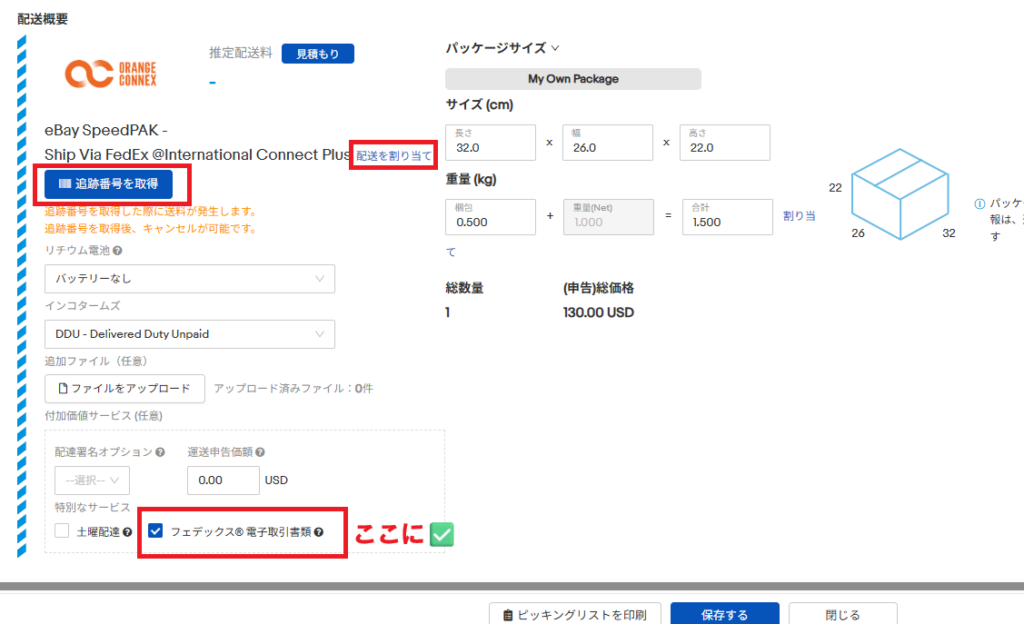
一番下の「電子取引書類」にチェックを入れてください。FedEx、DHL共に。(デフォルトでチェックが入っていますので確認します)
「追跡番号を取得」をクリックします
※やり直す場合は再度「配送を割り当て」をクリックで配送選択画面に戻ります
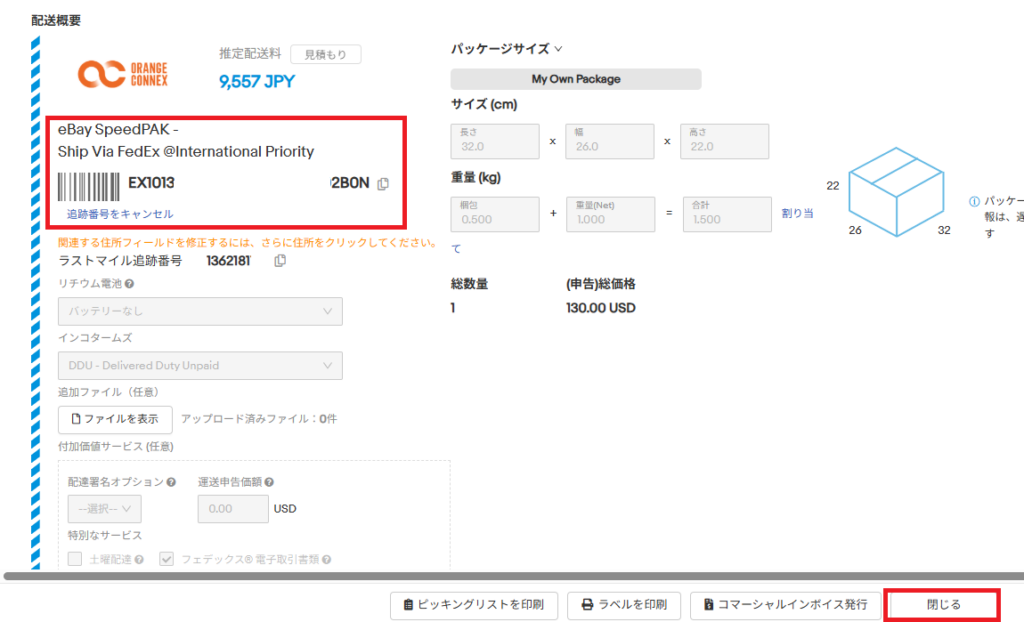
上記のように追跡番号が表示されたら成功です。
右下の閉じるをクリックして閉じてください。
ラベルをダウンロード(印刷ボタン)します
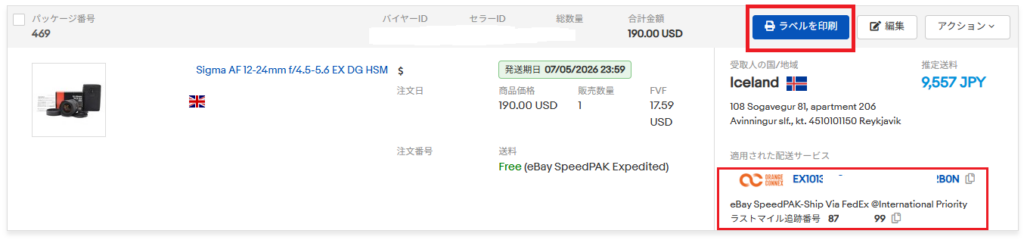
右下には、今回の例ではFedEx追跡番号が表示されます
ここで「ラベルを印刷」をクリックすると、送付状が開きます。それと同時に、パソコンのダウンロードフォルダに送付状がダウンロードされます。
ダウンロードされた送付状を印刷してFedExのビニールパウチに入れて荷物に貼り付けれ準備完了です。
CPaSS(シーパス)での集荷の依頼
「ラベルを印刷」すると商品は、左メニューの「出荷待ち」に移動します
※出荷待ちは、上部にタブが3つあります。「すべて」を選択するとFedEx、DHL、全て表示されます。
集荷を依頼する
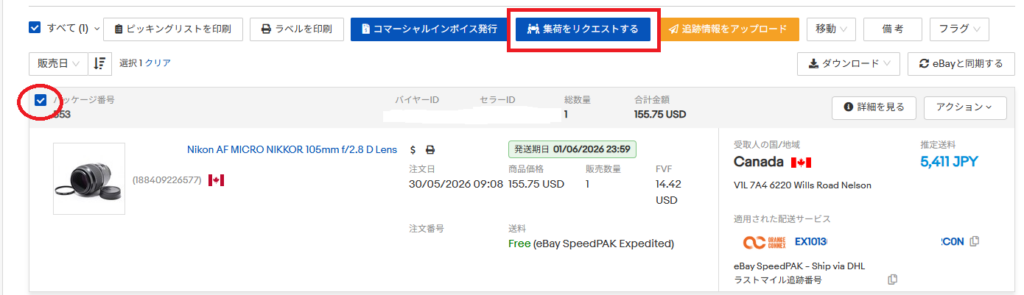
集荷を依頼したい商品に✅を入れて「集荷をリクエストする」をクリックします
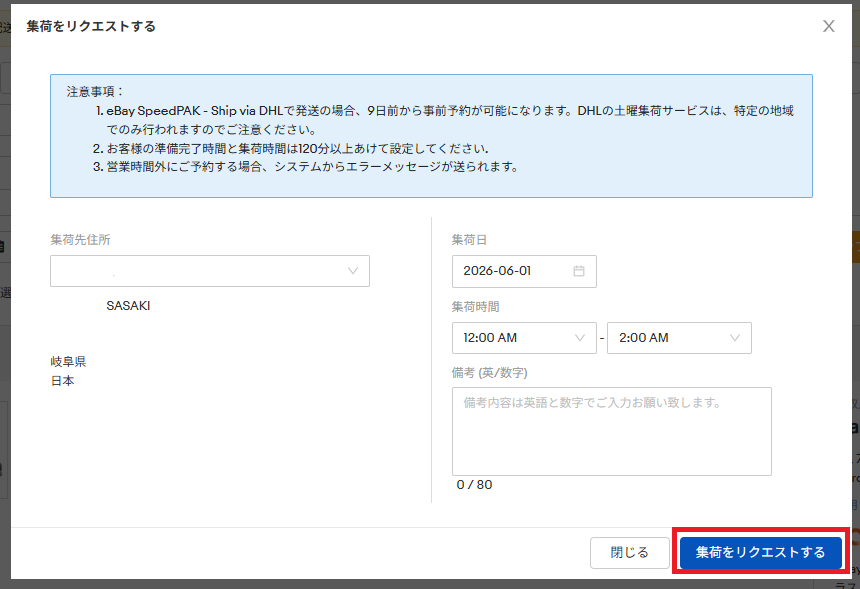
集荷先住所:集荷先住所には登録してある住所をドロップダウンで選択できるようになっていますので選択します。
集荷日、集荷時間:希望の日時を選択します
- 集荷開始時間から集荷終了時間までを180分以上開けること
- 集荷地域によって集荷締め切り時間が違うので、締め切り後は翌日集荷になることに注意してください
これで販売後の出荷まで終了です!
お疲れさまでした!
まとめ|まずは1出品からすべてが始まります
eBay輸出は、正しい方法で取り組めば再現性の高いビジネスです。
最初は分からないことが多くて当然ですが、一つずつ進めれば必ずできるようになります。
実際に結果を出している人も、最初はみんな初心者でした。
大切なのは、「完璧を目指さず、まずやってみること」です。
まずは1商品だけ出品してみてください。
そこから一気に世界が広がります。
わたしは、eBayでカメラ販売をして6年目に入りますが、私も最初は初心者でした。
もし分からないことや不安なことが、LINE登録後にお気軽にご相談ください。
【無料プレゼント】
50代からのeBayカメラ輸出、最初の一歩を踏み出しませんか?
3ヶ月で収入を作るための具体的な手順(初心者OK)
「スタートガイド」をLINEで無料配布しています。
英語ができなくてもOK・特別なスキルは必要ありません。
・何から始めればいいか分からない
・失敗せずにスタートしたい
ぜひ受け取ってみてください👇
※無理な売り込みやセールスは一切ございませんので、どうぞご安心ください。
※人数が増えた場合、配布を終了する可能性があります